Zweck
Um eine Gruppe oder eine Zone mit einem Sensor zu steuern, können externe ZGP-Sensoren in eine Gruppe oder eine Zone eingebunden werden, die aus Leuchten mit Funk-Treibern besteht.
So fügen Sie Sensoren hinzu
→ Klicken Sie auf dem Gruppenbildschirm auf das „+“ und wählen Sie „Sensoren“ aus.
→ Wählen Sie den Typ des Schalters aus, den Sie hinzufügen möchten (2-Tasten oder 4-Tasten).
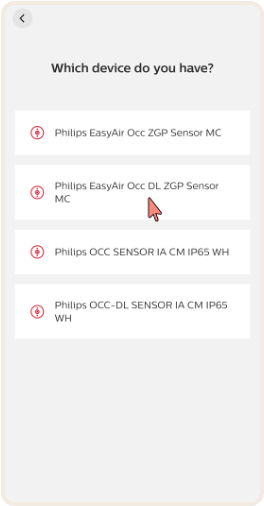
→ Wählen Sie aus der Dropdown-Liste der verfügbaren Sensoren den Typ des
Sensors aus, den Sie hinzufügen möchten.
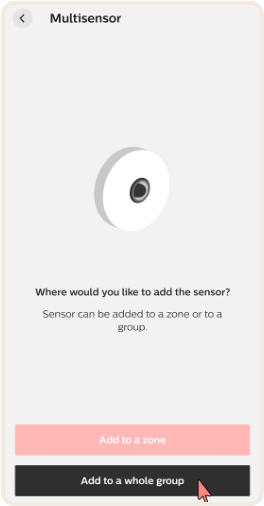
→ Geben Sie als Nächstes an, ob Sie den Sensor einer Zone
oder der gesamten Gruppe hinzufügen möchten.
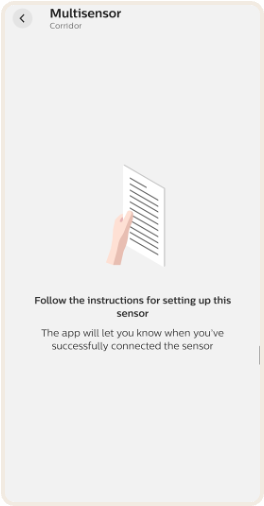
→ Befolgen Sie die Anweisungen zur Einrichtung des Sensors.
→ Wenn der Sensor hinzugefügt wurde, können Sie den Vorgang abschließen oder
Leuchten einem Tageslichtbereich zuweisen.
Schritt-für-Schritt-Anleitung
Schritt 1
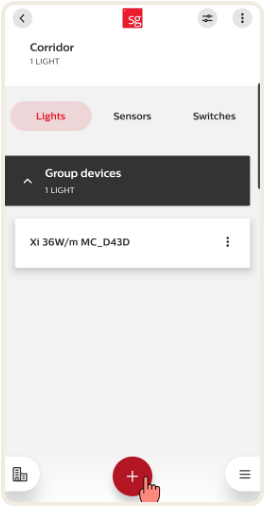
Klicken Sie zunächst auf das "+" -Symbol in der Mitte am unteren Rand des Bildschirms.
Schritt 2
Klicken Sie in der erscheinenden Liste auf "Sensor" .

Schritt 3
Geben Sie als Nächstes an, ob Sie den Sensor zu einer Zone oder zur gesamten Gruppe hinzufügen möchten.
Schritt 4
Befolgen Sie die Anweisungen zum Einrichten des Sensors.
Schritt 5
Befolgen Sie die Anweisungen zum Einrichten des Sensors.
Schritt 6
Befolgen Sie die Anweisungen zum Einrichten des Sensors.

Schritt 7
Wenn der Sensor hinzugefügt wurde, können Sie den Vorgang abschließen oder einem Tageslichtbereich Lichter zuweisen.

Anmerkungen
→ Sie können einer Gruppe oder Zone mehr als einen Sensor hinzufügen.
→ Sie können keine ZGP-Sensoren zu Gruppen hinzufügen, die aus
Slave-Treibern und Sensoren bestehen (Hybridnetzwerke). Dies wird
mit einem zukünftigen App-Update ermöglicht.
→ Werden ZGP-Sensoren für eine Gruppe und gleichzeitig
für Zonen dieser Gruppe verwendet, müssen die Sensoren der Gruppe
zuerst hinzugefügt werden.
→ Bei der Firmware 2.1.1 kann es vorkommen, dass Sensoren
nicht zu derselben Gruppe hinzugefügt werden können, aus der sie zuvor
entfernt wurden. Versuchen Sie es mit einem anderen Sensor oder
nehmen Sie die gesamte Gruppe erneut in Betrieb.
So entfernen Sie einen externen ZGP-Sensor
Ein Sensor kann durch Ausführen der folgenden Schritte entfernt werden:
→ Wenn Sie einen Sensor entfernen, müssen Sie alle Sensoren
und Schalter in der Gruppe/Zone entfernen. Außerdem müssen Sie
den Sensor zurücksetzen, wenn Sie ihn wiederverwenden möchten.
Tageslichtbereich hinzufügen
Zweck
Leuchten, die einem Tageslichtbereich zugewiesen sind, dimmen sich ab, wenn die vom internen Sensor erfasste
Tageslichtmenge zunimmt. Sie können
Tageslichtbereiche einer Gruppe und/oder einer Zone zuweisen. Nur die Leuchten im
Tageslichtbereich folgen der Tageslichtregelung. In der Regel sind dies
die Leuchten in Fensternähe.
So fügen Sie einen Tageslichtbereich hinzu
→ Wählen Sie „Tageslichtbereich erstellen“ am Ende der Sensor-Inbetriebnahme
oder über den Geräteinformationsbildschirm des Sensors in der Gruppenübersicht.
→ Weisen Sie dem Tageslichtbereich einen Namen zu.
→ Wählen Sie Geräte für den Tageslichtbereich aus und klicken Sie auf „Weiter“.
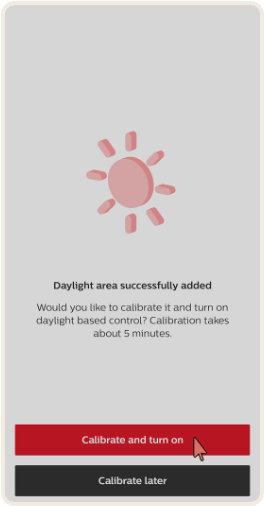
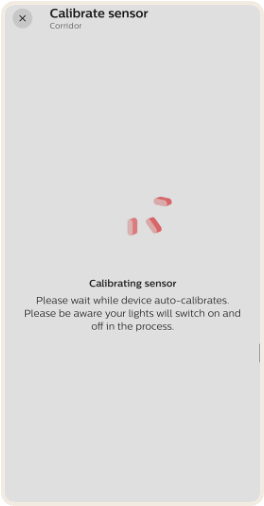
→ Wählen Sie „Kalibrieren und einschalten“, um den Kalibrierungsvorgang zu starten.
Dieser Vorgang kann übersprungen werden, indem Sie „Später kalibrieren“ auswählen; die Kalibrierung erfolgt dann
über den Geräteinformationsbildschirm in der Gruppenübersicht.
→ Nachdem die Kalibrierung abgeschlossen ist, klicken Sie auf „Fertigstellen“, um die Inbetriebnahme abzuschließen.
Anmerkungen
→ Ein Tageslichtbereich kann sich in einer Gruppe oder in einer Zone befinden, darf jedoch keine
Leuchten aus verschiedenen Zonen oder Leuchten einer Zone und Leuchten außerhalb dieser Zone umfassen.
→ Bis zu 25 Leuchten können in einen Tageslichtbereich verschoben werden.
→ Für eine optimale Beleuchtungsleistung wird empfohlen, Tageslichtbereiche
bei vollständig heruntergelassenen Jalousien oder nachts zu kalibrieren.
→ Leuchten können von einem Tageslichtbereich in einen anderen verschoben sowie hinzugefügt
oder entfernt werden. Wiederholte Aktionen können jedoch zu einem fehlerhaften Lichtverhalten führen. Es wird
empfohlen, Tageslichtbereiche im Voraus sorgfältig zu planen.
Schritt-für-Schritt-Anleitung
Schritt 1
Wählen Sie "Tageslichtbereich anlegen" am Ende der Sensorinbetriebnahme oder über die Geräteinfo des Sensors aus der Gruppenübersicht.

Schritt 2
Vergeben Sie einen Namen für den Tageslichtbereich.
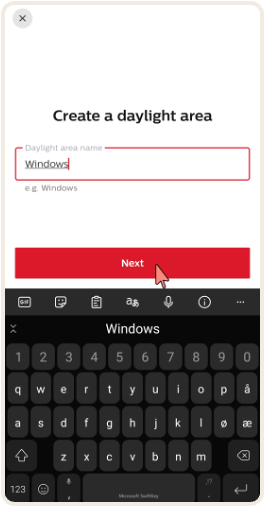
Schritt 3
Wählen Sie Geräte für den Tageslichtbereich aus und klicken Sie auf Weiter.
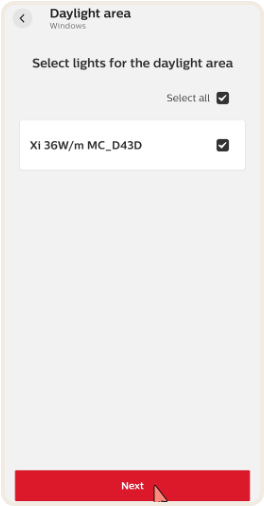
Schritt 4
Wählen Sie Geräte für den Tageslichtbereich aus und klicken Sie auf Weiter.
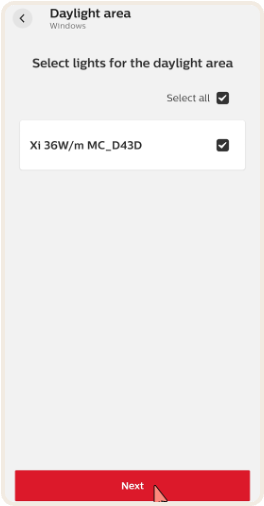
Schritt 5
Wählen Sie Geräte für den Tageslichtbereich aus und klicken Sie auf Weiter.
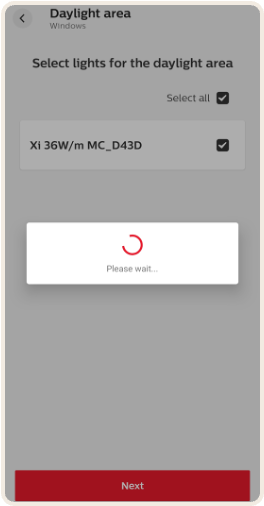
Schritt 6
Wählen Sie "Kalibrieren und einschalten", um den Kalibrierungsprozess zu aktivieren. Dieser Vorgang kann übersprungen werden, indem Sie "Später kalibrieren" wählen und über den Bildschirm mit den Geräteinformationen in der Gruppenübersicht erfolgen.
Schritt 7
Wählen Sie "Kalibrieren und einschalten", um den Kalibrierungsprozess zu aktivieren. Dieser Vorgang kann übersprungen werden, indem Sie "Später kalibrieren" wählen und über den Bildschirm mit den Geräteinformationen in der Gruppenübersicht erfolgen.
Schritt 8
Wählen Sie "Kalibrieren und einschalten", um den Kalibrierungsprozess zu aktivieren. Dieser Vorgang kann übersprungen werden, indem Sie "Später kalibrieren" wählen und über den Bildschirm mit den Geräteinformationen in der Gruppenübersicht erfolgen.

Schritt 9
Nachdem die Kalibrierung abgeschlossen ist, klicken Sie auf "Fertigstellen", um die Inbetriebnahme zu beenden.
