Hier finden Sie, was Sie brauchen, um mit SG Smart erfolgreich zu sein
SG Smart App ist eine kostenlose App zur Steuerung und Konfiguration der verschiedenen Geräte von SG Smart. Neben dem Ein-, Ausschalten und Dimmen der Beleuchtung ist es auch möglich, die Beleuchtung und andere elektrische Anlagen zu gruppieren, Szenen zu erstellen und die Geräte so zu programmieren, dass sie zu bestimmten Zeiten oder bei Sonnenauf- und -untergang ein- und ausgeschaltet werden.
Das folgende Video zeigt Ihnen die wichtigsten Funktionen der SG Smart App
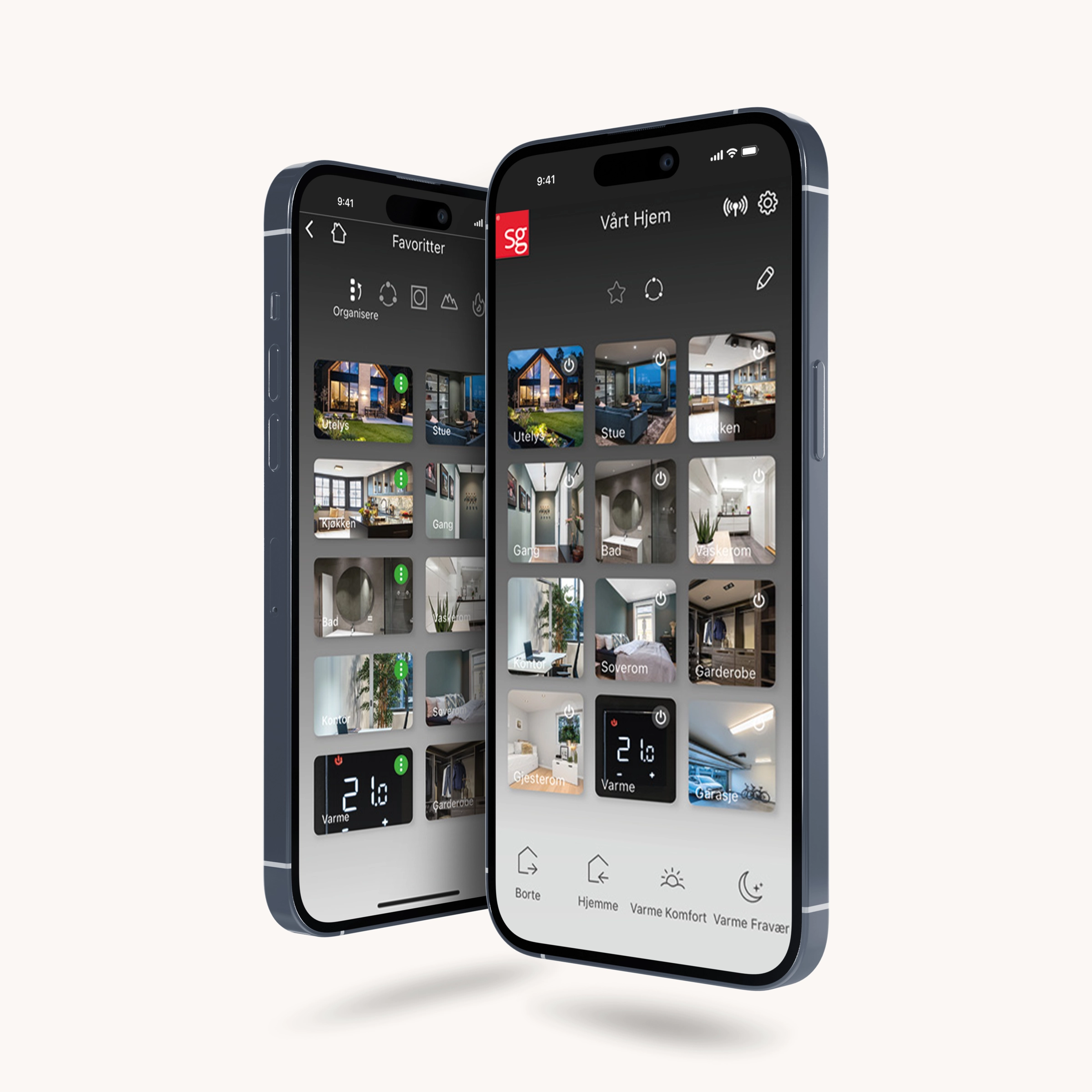
Erleichtern Sie sich den Alltag mit der SG Smart App
Die App ist eine kostenlose App zur Steuerung und Einstellung verschiedener mit SG Smart verbundener Geräte. Neben der Möglichkeit, das Licht ein- und auszuschalten und zu dimmen, ist es auch möglich, Gruppen zu bilden, Szenen zu erstellen und das Ein- und Ausschalten der Geräte zu programmieren.
Wie Sie loslegen können
Gute Arbeitsmethoden
Eine einfache Konfiguration ist der Schlüssel zu einem reibungslosen Installationsprozess. Ihr Smartphone oder Tablet ist das einzige notwendige Werkzeug für die Programmierung. Wir haben einen benutzerfreundlichen Leitfaden entwickelt, der Sie durch den gesamten Inbetriebnahmeprozess führt.
Mehr lesen 01Ort anlegen
Beim Anlegen eines Standorts empfiehlt es sich, die Adresse der Immobilie als Namen zu verwenden. Ein Standort ist in Gruppen unterteilt, die sich nach Räumen oder Bereichen in einer Immobilie richten.
Mehr lesen 02Gruppe erstellen
Für jede Gruppe von Geräten, die zusammenarbeiten sollen, muss eine Gruppe erstellt werden. Ein Standort ist in Gruppen oder Räume unterteilt, entsprechend den Räumen und Bereichen in einer Wohnung, wie z. B. Küche, Wohnzimmer, Schlafzimmer usw.
Mehr lesen 03Geräte hinzufügen
Fügen Sie Geräte schnell und einfach hinzu: Finden Sie neue Geräte, identifizieren Sie sie und verbinden Sie sie in wenigen Schritten. Folgen Sie der Anleitung, um jedes Gerät zu benennen, es in die richtige Gruppe einzuordnen und die erforderlichen Einstellungen vorzunehmen.
Mehr lesen 04Hinzufügen und Ändern von Schaltern
Einfaches Hinzufügen und Konfigurieren von Smart Switches: Aktivieren Sie Schalter, verbinden Sie sie mit Geräten oder Gruppen, benennen Sie sie und passen Sie die Tastenfunktionen nach Bedarf an.
Mehr lesen 05Standort-Einstellungen
Verwalten Sie Ihren Standort, indem Sie den Namen und das Symbol ändern, Benutzer hinzufügen oder entfernen und entscheiden, wer vollen oder eingeschränkten Zugriff erhält.
Mehr lesen 06Gruppeneinstellungen
Mit der Gruppenkonfiguration können Sie die Gruppen, die Sie auf dem Startbildschirm haben, ändern, löschen oder erstellen.
Mehr lesen 07Geräteeinstellungen
Bearbeiten Sie die Einstellungen direkt in der Gruppe oder über das Hauptmenü, um die volle Kontrolle über alle Geräte zu haben.
Mehr lesen 08Szenarien erstellen
Unter jeder Gruppe können Sie verschiedene Szenarien erstellen. Ein Szenario könnte z. B. TV-Lichter, Dinnerparty usw. sein.
Mehr lesen 09Standort-Code
Der Standortcode ermöglicht dem Verwalter den Zugang zur Einrichtung.
Mehr lesen 10Test der Installation
Um schnell zu prüfen, ob die SG Smart-Geräte auf den Standort programmiert sind und wie erwartet funktionieren, empfehlen wir, einen einfachen Ein/Aus-Befehl auszuführen, um zu prüfen, ob die Geräte miteinander kommunizieren.
Mehr lesenWissenswerte Artikel
Freigabe des Standorts für einen anderen Benutzer oder einen neuen Besitzer
So geben Sie Ihren Standort für einen anderen Benutzer oder neuen Besitzer frei
Shortcuts konfigurieren
Wählen Sie zunächst Ihren Standort aus. Öffnen Sie dann die Einstellungen über das Zahnradsymbol oben rechts und scrollen Sie nach unten zu Kurzbefehle. Wählen Sie hier die Verknüpfung aus, die Sie ändern möchten, z. B. Zuhause, Auswärts, Morgens oder Abends.
So setzen Sie ein Gerät zurück
Vergewissern Sie sich, dass das Gerät mit Strom versorgt wird. Wenn Ihr Gerät drahtlos ist und nicht reagiert, wechseln Sie zuerst die Batterie. Öffnen Sie die App, wählen Sie den richtigen Ort und tippen Sie auf das Zahnrad in der oberen rechten Ecke, um die Einstellungen zu öffnen.
So entfernen Sie sich von einem Standort
Öffnen Sie die SG Smart-App auf Ihrem Handy und tippen Sie auf das rote SG-Logo in der oberen linken Ecke. Tippen Sie dann auf das Bleistiftsymbol oben rechts und suchen Sie den Ort in der Liste. Tippen Sie auf das Bleistiftsymbol neben dem Namen.
So melden Sie ein Problem
Öffnen Sie "Einstellungen" in der App. Scrollen Sie nach unten zum Abschnitt "Andere" und tippen Sie auf "Kontakt" (das Briefsymbol). Wählen Sie das E-Mail-Konto aus, von dem Sie senden möchten.
Zeitschaltuhr und Astrouhr
Die Zeitschaltuhr ermöglicht die automatische Steuerung von Lichtern oder anderen Geräten in Abhängigkeit von der Zeit. Astrour steuert Geräte auf der Grundlage von Sonnenaufgang und Sonnenuntergang anstelle von festen Zeiten.
Zeitsteuerung der Heizung
Der Thermostat Timer dient zur automatischen Steuerung der Heizung während des Tages und der Woche.
Master und Follower
Mit der Master-Funktion kann ein Gerät ein oder mehrere andere Geräte steuern. (Wenn das Master-Gerät aktiviert wird, führen die Follower-Geräte die gleiche Aktion aus.
Verwendung von Aktionen (Automatisierungen)
Aktionen ermöglichen es SG Smart, automatisch Aktionen auszuführen, wenn ein Ereignis eintritt. Aktionen erfordern SG Smart Gateway.
Reparieren einer Komponente (via App)
Verwenden Sie Reparieren, wenn ein Gerät hinzugefügt wurde, aber nicht wie erwartet reagiert. Die Reparatur wird nur über die App durchgeführt - keine physische Aktion auf dem Gerät.
Circadian / Steuerung des zirkadianen Rhythmus
Circadian erfordert SG Smart Gateway und kompatible Tunable White Produkte, die von TW Dimmern oder TW Pills gesteuert werden. Circadian passt das Lichtniveau und die Farbtemperatur von Tunable-White-Produkten im Laufe des Tages automatisch an.
Support-Seiten
SG Smart FAQ
Hier finden Sie Antworten auf "häufig gestellte Fragen" zu SG Smart Produkten
Geld sparen mit der App
Wenn Sie Ihren Stromverbrauch gleichmäßig über den Tag verteilen, können Sie eine niedrigere Kapazitätsgebühr erhalten, als wenn Sie viel Strom zur gleichen Zeit verbrauchen.
So melden Sie ein Problem
Öffnen Sie "Einstellungen" in der App. Scrollen Sie nach unten zum Abschnitt "Andere" und tippen Sie auf "Kontakt" (das Briefsymbol). Wählen Sie das E-Mail-Konto aus, von dem Sie senden möchten.
Matter und SG Smart Gateway
Diese Seite beschreibt die Verwendung von Matter zusammen mit SG Smart Gen 3.0 Gateway. Das Handbuch ist als knapper und klarer Leitfaden für Installateure und Endkunden gedacht und deckt die Matter-Funktionalität und die Integration zwischen SG Smart und Smart Home-Plattformen von Drittanbietern ab.
Hybridnetzwerk
Ein Hybridnetzwerk ist eine Installation, bei der sowohl SG Smart 3.0- als auch SG Smart-Geräte früherer Generationen am selben Standort eingesetzt werden.