Formål
For at styre en gruppe eller en zone med én sensor kan eksterne ZGP-sensorer anvendes i en gruppe eller en zone, der består af lys med trådløse drivere.
Sådan tilføjer du sensorer
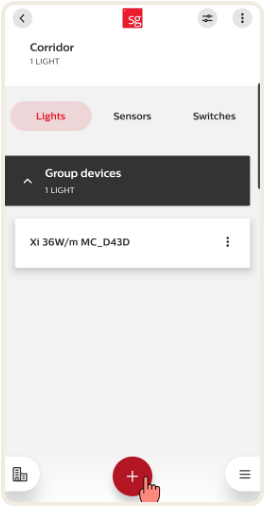
→ Klik på «+» på gruppeskærmen og vælg «Sensorer».
→ Vælg den type kontakt, du vil tilføje (2-knaps eller 4-knaps).
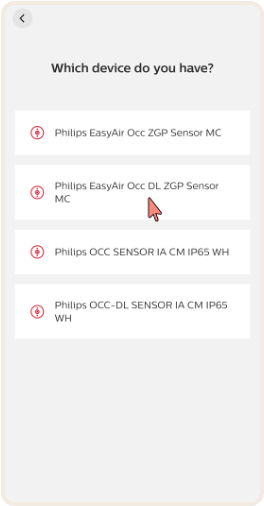
→ Fra rullelisten over tilgængelige sensorer vælger du den
sensor, du ønsker at tilføje.
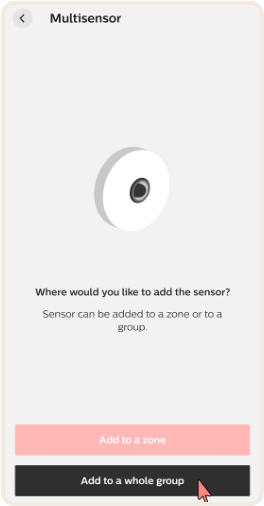
→ Angiv derefter, om du vil tilføje sensoren til en zone
eller til hele gruppen.
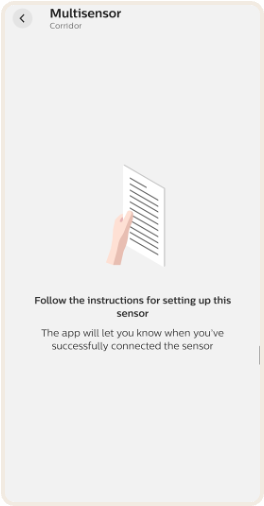
→ Følg instruktionerne for at konfigurere sensoren.
→ Når sensoren er tilføjet, kan du vælge at afslutte processen eller
tildele belysning til et dagslysområde.
Trinvis vejledning
Trin 1
Start med at klikke på "+" -ikonet i midten nederst på skærmen.
Trin 2
Klik på "sensor" på den liste, der kommer frem.

Trin 3
Angiv derefter, om du vil tilføje sensoren til en zone eller til hele gruppen.
Trin 4
Følg instruktionerne for opsætning af sensoren.
Trin 5
Følg instruktionerne for opsætning af sensoren.
Trin 6
Følg instruktionerne for opsætning af sensoren.

Trin 7
Når sensoren er tilføjet, kan du vælge at afslutte processen eller tildele lys til et dagslysområde.

Bemærkninger
→ Du kan tilføje mere end én sensor til en gruppe eller zone.
→ Du kan ikke tilføje ZGP-sensorer til grupper, der består af
slavedrivere og sensorer (hybridnetværk). Dette vil blive
muligt med en fremtidig app-opdatering.
→ Hvis der anvendes ZGP-sensorer til en gruppe og samtidig
til zoner i den pågældende gruppe, skal sensoren eller sensorerne i gruppen
tilføjes først.
→ Med firmware 2.1.1 kan der opstå situationer, hvor sensorer
ikke kan tilføjes til den samme gruppe, som de tidligere
blev fjernet fra. Prøv at bruge en anden sensor eller at
genaktivere hele gruppen.
Sådan fjerner du en ekstern ZGP-sensor
En sensor kan fjernes ved at følge nedenstående trin:
→ Når du fjerner en sensor, skal du fjerne alle sensorer
og afbrydere i gruppen/zonen. Derudover skal du
nulstille sensoren, hvis du vil bruge den igen.
Tilføj dagslysområde
Formål
Lys, der er tildelt et dagslysområde, dæmpes, når mængden af
dagslys, målt af den interne sensor, stiger. Du kan tildele
dagslysområder til en gruppe og/eller en zone. Kun lysene i
dagslysområdet vil følge dagslysreguleringen. Normalt er dette
lysene tæt på vinduet.
Sådan tilføjer du et dagslysområde
→ Vælg «Opret dagslysområde» i slutningen af sensoropsætningen
eller via sensorens enhedsinformationsskærm fra gruppeoversigten.
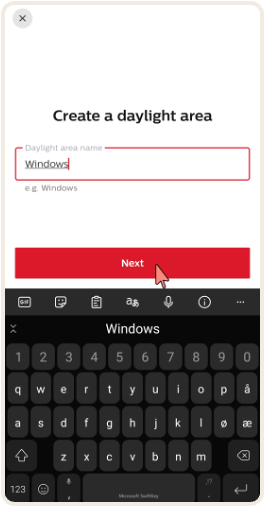
→ Giv dagslysområdet et navn.
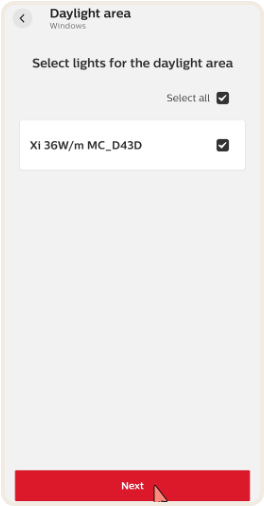
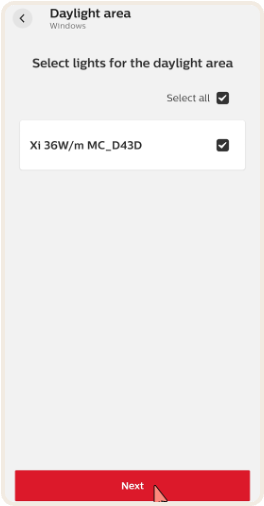
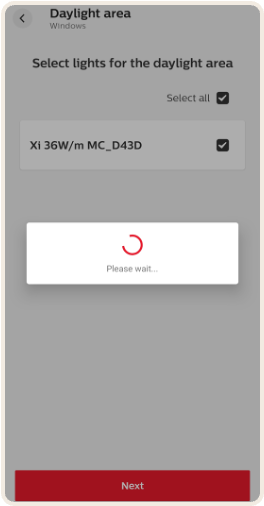
→ Vælg enheder til dagslysområdet, og klik på »Næste«.
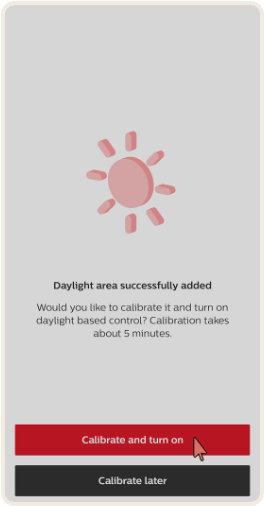
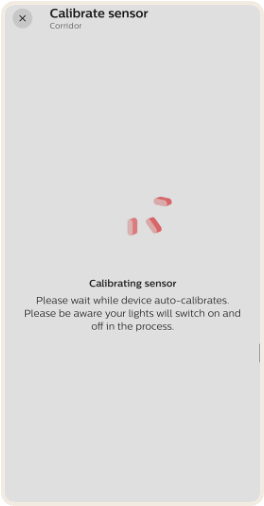
→ Vælg »Kalibrer og tænd« for at aktivere kalibreringsprocessen.
Denne proces kan springes over ved at vælge »Kalibrer senere« og udføres
via enhedsoplysningsskærmen fra gruppeoversigten.
→ Når kalibreringen er afsluttet, skal du trykke på »Afslut« for at afslutte idriftsættelsen.
Bemærkninger
→ Et dagslysområde kan være i en gruppe eller i en zone, men kan ikke omfatte
lys fra forskellige zoner eller lys fra en zone og lys uden for den pågældende zone.
→ Op til 25 lyskilder kan flyttes ind i et dagslysområde.
→ For at opnå den bedst mulige belysning anbefales det at kalibrere dagslysområder
med persienner helt nede eller om natten.
→ Lys kan flyttes fra et dagslysområde til et andet og kan tilføjes
eller fjernes. Men gentagne handlinger kan føre til forkert lysadfærd. Det
anbefales at planlægge dagslysområder omhyggeligt på forhånd.
Trinvis vejledning
Trin 1
Vælg "Opret dagslysområde" i slutningen af sensorens idriftsættelse eller via sensorens enhedsinformationsskærm fra gruppeoversigten.

Trin 2
Giv dagslysområdet et navn.
Trin 3
Vælg enheder til dagslysområdet, og klik på næste.
Trin 4
Vælg enheder til dagslysområdet, og klik på næste.
Trin 5
Vælg enheder til dagslysområdet, og klik på næste.
Trin 6
Vælg "Kalibrer og tænd" for at aktivere kalibreringsprocessen. Denne proces kan springes over ved at vælge "Kalibrer senere" og udføres via enhedens infoskærm fra gruppeoversigten.
Trin 7
Vælg "Kalibrer og tænd" for at aktivere kalibreringsprocessen. Denne proces kan springes over ved at vælge "Kalibrer senere" og udføres via enhedens infoskærm fra gruppeoversigten.
Trin 8
Vælg "Kalibrer og tænd" for at aktivere kalibreringsprocessen. Denne proces kan springes over ved at vælge "Kalibrer senere" og udføres via enhedens infoskærm fra gruppeoversigten.

Trin 9
Når kalibreringen er færdig, skal du trykke på "Finish" for at afslutte idriftsættelsen.
