Saat vastauksia usein kysyttyihin kysymyksiin, jotka liittyvät SG Smartiin ja sen tuotteisiin.

SG Smart FAQ

Laitteita ei voi liittää järjestelmään asennuksen aikana. Vain seisominen ja etsiminen.

A1) Poistu/sulje sovellus ja käynnistä puhelin uudelleen ja yhdistä sitten laitteet. Jos ilmenee muita ongelmia, katso A2.

A2) Jos puhelimessa on monia yhteyksiä esim. handsfree, stereot, kuulokkeet jne. yritä vapauttaa joitakin yhteyksiä näihin. Liian monta puhelimeen liitettyä laitetta voi vaikuttaa ohjelmointiin.

A3) Android-puhelimissa on usein mahdollisuus tarkistaa huoltotila. Käytä tätä optimoidaksesi puhelimet ennen ohjelmointia.

Ei saa Liitettyjä laitteita lisättyä, kun sovellus käynnistetään. Seisoo vain etsimässä.

A1) Onko oikea sijainti valittu? Tämän voi tarkistaa napauttamalla sovelluksessa (vasemmassa yläkulmassa) punaista SG-logoa ja napauttamalla sitten luettelossa olevaa sijaintia. Jos sinulla ei ole pääsyä sijaintiin, sen luoneen henkilön on jaettava sijainti kanssasi.

A2) Tarkista, että valitsemaasi sijaintiin on lisätty laitteita. Tämä tarkistetaan avaamalla valikko (hammasratas oikeassa yläkulmassa) ja valitsemalla sitten laitteiden hallinta. Jos tässä ei ole laitteita, varmista, että oikea sijainti on valittu (viite A1) tai ota yhteyttä järjestelmän asentaneeseen henkilöön tarkistaaksesi, että sijainti on jaettu.

A2) Lopeta/sulje kaikki avoimet sovellukset ja käynnistä puhelin uudelleen ja yritä sitten avata SG Smart -sovellus uudelleen. Jos ilmenee muita ongelmia, katso A2.

A3) Jos puhelimessa on monia yhteyksiä esim. handsfree-, stereo-, kuulokeliitäntöihin jne. yritä vapauttaa joitakin yhteyksiä näihin. Liian monta puhelimeen liitettyä laitetta voi vaikuttaa yhteyden muodostamiseen.

A4) Android-puhelimissa on usein mahdollisuus tarkistaa huoltotila. Käytä tätä puhelimen optimoimiseksi.

A5) Poista SG Smart -sovellus ja asenna se uudelleen.

Sovellukseen ei voi kirjautua tai sovelluksen toimintoja ei voi käyttää.

A1) Onko oikea sijainti valittu? Tämä voidaan tarkistaa napsauttamalla sovelluksessa (vasemmalla ylhäällä) punaista SG-logoa ja napsauttamalla sitten luettelossa olevaa sijaintia. Jos sinulla ei ole pääsyä sijaintiin, sen luoneen henkilön on jaettava sijainti kanssasi.

A2) Poista sovellus laitteestasi/matkapuhelimestasi ja lataa se sitten uudelleen. Sovelluksen voi ladata Play Storesta (Android) tai App Storesta (Apple).


Laitteet, jotka eivät vastaa/poistu sovelluksesta (harmaa laiteteksti).

A1) Sammuta ja kytke päälle sulake, johon ulos putoava laite on asennettu. Odota noin 10 sekuntia ennen kuin kytket sen uudelleen päälle. Jos laite putoaa edelleen ulos, katso A2 kohta

A2) Paina laitteen "R"-painiketta ja odota n. 1 min ja tarkista sitten, että yhteys toimii jälleen. Jos yhteys ei ole aktiivinen, katso A3

A2) Rekisteröi laite sovellukseen ja pois sovelluksesta. Tämä tapahtuu avaamalla valikko (hammaspyörä oikeassa yläkulmassa) ja sitten Disconnect device. Katso Smart-käyttöopas kohdasta Lataa
Kun laite on nollattu, se otetaan uudelleen käyttöön. Tämä tehdään valikosta kohdasta Laitehallinta ja + (ylhäällä oikealla).

Voiko asentaja poistaa sijainnin siirron jälkeen loppukäyttäjälle?

V) Jos sijainti on siirretty loppukäyttäjälle järjestelmänvalvojan oikeuksin (valittu siirron aikana), sijainti voidaan poistaa asentajan laitteesta.

Mitä tapahtuu, kun sovelluksen "Poista pakolla" -toimintoa käytetään?

A) Laite, jossa "Poista väkisin" -toimintoa on käytetty, poistuu sovelluksesta, mutta ei ole avoinna uudelleenkytkentää varten. Jos sinulla on laite, jossa Force Delete -toimintoa on käytetty, voit nollata sen noudattamalla sovelluksen "Disconnect Device" (Irrota laite) -menettelyä. Katso Smart-käyttöopas kohdasta Lataa.

Voivatko muut laitteet vaikuttaa negatiivisesti SG Smartiin?

A) Jos tätä epäillään, irrota laite, jonka uskotaan vaikuttavan SG Smart -järjestelmään, virtalähteestä. Jos ongelma lakkaa, se voi johtua häiriöistä. Ota yhteyttä vaikutuksen kohteena olevan laitteen toimittajaan tai SG Armatureniin (teknisk@sg-as.no) mahdollisten ratkaisujen tarkistamiseksi.

Sijainnin jakaminen toisen käyttäjän kanssa.

A) Sijainti on helppo jakaa asentajan puhelimesta napauttamalla sovelluksen vasemmassa yläkulmassa olevaa punaista SG-logoa, etsi sitten rivi, jossa sijaintisi nimi on, ja pyyhkäise sitä vasemmalle. Valitse avautuvasta valikosta "Lisää" ja sitten "Jaa". Kirjoita käyttäjänimi, jolle jaetaan, ja valitse käyttöoikeudet. Tämän jälkeen saat käyttöoikeuden, kun valitset "hyväksy" sovelluksessa näkyvässä viestissä (käyttäjälle, jolle on jaettu).

Heatreg-Smart-black.png

HeatReg Smart

Pitääkö minun käyttää SG Smart -sovellusta Heatreg Smartin käyttöönottoon?

Heatreg Smartin määrittäminen onnistuu helposti SG Smart -sovelluksen avulla. Kun alkuasetukset on tehty, termostaatti säätää lämpötilaa itse ilman sovelluksen käyttöä.

Kuinka luoda lämmityksen tehonsäätösuunnitelma

Voit luoda virranhallintasuunnitelman avaamalla valikon (hammaspyörä oikeassa yläkulmassa) ja valitsemalla Termostaatin ajastin. Luo sitten uusi suunnitelma painamalla + oikeassa yläkulmassa.

Valitse sitten päivät ja kellonajat, jolloin haluat mukavuuslämpötilan (punainen) ja säästölämpötilan (sininen).


Luodun virranhallintasuunnitelman poistaminen.

Voit poistaa virranhallintasuunnitelman avaamalla valikon (hammaspyörä oikeassa yläkulmassa) ja valitsemalla Termostaattiajastin. Pyyhkäise sitten riviä, jossa on poistettava aikataulu, vasemmalle ja paina Poista.

Voit myös poistaa virranhallintasuunnitelman käytöstä napsauttamalla riviä, johon haluat tehdä muutoksia, ja valitsemalla Poista käytöstä. Virranhallintasuunnitelman asetukset säilyvät tällöin sovelluksessa, mutta ne ovat poissa käytöstä, kunnes se aktivoidaan uudelleen.

Mistä löydät Heatreg Smartin mahdolliset asetukset

Avaa SG Smart -sovellus ja etsi termostaatti, johon haluat tehdä muutoksia, ryhmästä/huoneesta, johon termostaatti on lisätty. Pyyhkäise sitten tätä palkkia vasemmalle ja napauta asetuksia. Tämän jälkeen avautuvassa luettelossa näkyvät Heatreg Smartin käytettävissä olevat toiminnot.

Miten lämpötiloja muutetaan mukavuus-, eko- ja minilämpötilaa varten.

Avaa SG Smart -sovellus, etsi termostaatti, jonka lämpötilaa haluat muuttaa, ryhmästä/huoneesta, johon termostaatti on lisätty. Pyyhkäise tätä riviä vasemmalle, paina Settings (Asetukset) ja etsi sitten Limit value/temperature (Raja-arvo/lämpötila) valikkovalikosta. Muuta avautuvassa luettelossa lämpötiloja, lopeta tallenna.

Voitko ohjata matkustamon lämpöä Heatreg Smartilla?

Kun kohteeseen on asennettu SG Smart -yhdyskäytävä, voit ohjata lämpöä etänä. Voit esimerkiksi nostaa lämpötilaa yöllä ennen matkustamista hyttiin tai tarkistaa, että lämmitys on asetettu pakkassuojaan hytistä poistumisen jälkeen.

Mitä kaikki Heatreg Smart -asetuksissa käytettävissä olevat vaihtoehdot tarkoittavat?

Heatreg Smartin valikkovalinnoissa on useita SG Smart -sovelluksen tietokuplia. Näiden tarkoituksena on antaa selitys toiminnosta.

Sähköasentaja on asentanut Heatreg Smartin, mutta ei löydä termostaatteja SG Smart -sovelluksesta.

A1) Onko oikea sijainti valittu? Tämä voidaan tarkistaa napauttamalla sovelluksessa punaista SG-logoa (ylhäällä vasemmalla). Napauta sitten sijaintia luettelossa. Jos sinulla ei ole pääsyä sijaintiin, sijainnin luoneen henkilön on jaettava sijainti kanssasi.

A2) Tarkista, että valitsemaasi sijaintiin on lisätty laitteita. Tämä voidaan tarkistaa avaamalla valikko (hammasratas oikeassa yläkulmassa) ja valitsemalla sitten Laitehallinta. Jos täällä ei ole laitteita, varmista, että oikea sijainti on valittu (viite A1) tai ota yhteyttä järjestelmän asentajaan tarkistaaksesi, että sijainti on jaettu.

LEDDim_Smart.png

LEDDim Smart

Voiko 2 LEDDDim Smartia käyttää ohjaustoimintona?

LEDDim Smartissa voi olla kääntötoiminto joko langattomasta Smart-kytkimestä tai langallisesta kytkimestä, jossa on impulssinjousi ja joka on kytketty himmentimen liittimeen "P". Kääntötoiminto 2 LEDDim Smartin (himmennin, jossa on kääntyvä pyörä) avulla ei ole mahdollinen.

TW_LEDDim.png

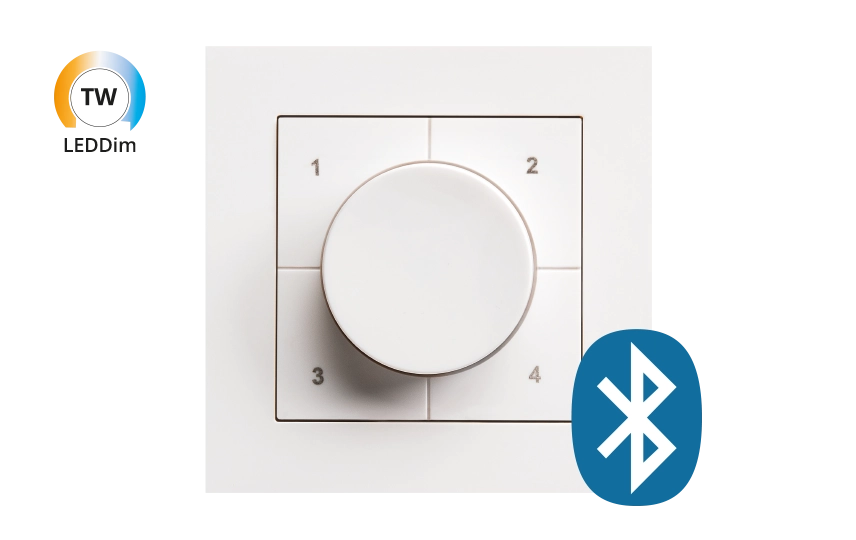
TW LEDDim Smart

Voiko himmentimen 4 painiketta ohjata muita laitteita?

TW LEDDim Smartin 4 painiketta on tarkoitettu 4 asetuksen (väri/valotaso) tallentamiseen. Näillä painikkeilla ei voi ohjata muita laitteita.

Circadian-toiminnon käyttäminen.

Circadian-toiminnon käyttäminen edellyttää, että Smart Gateway on liitetty järjestelmään. Circadian-toiminto aktivoidaan tällöin valikosta (hammaspyörä oikeassa yläkulmassa) ja valikossa valitaan "Astrour/Circadian" halutulle TW-himmenninlaitteelle.

Voiko Tunable White LEDDim Smart -valaisinta käyttää sellaisten lamppujen ohjaamiseen, jotka eivät ole Tunable White -yhteensopivia?

Tunable White LEDDim Smart on tarkoitettu Tunable White LEDDim -tuotteiden vaiheosien ohjaukseen. Tuotteet, joissa tätä toimintoa ei ole, eivät ole yhteensopivia himmentimen kanssa.

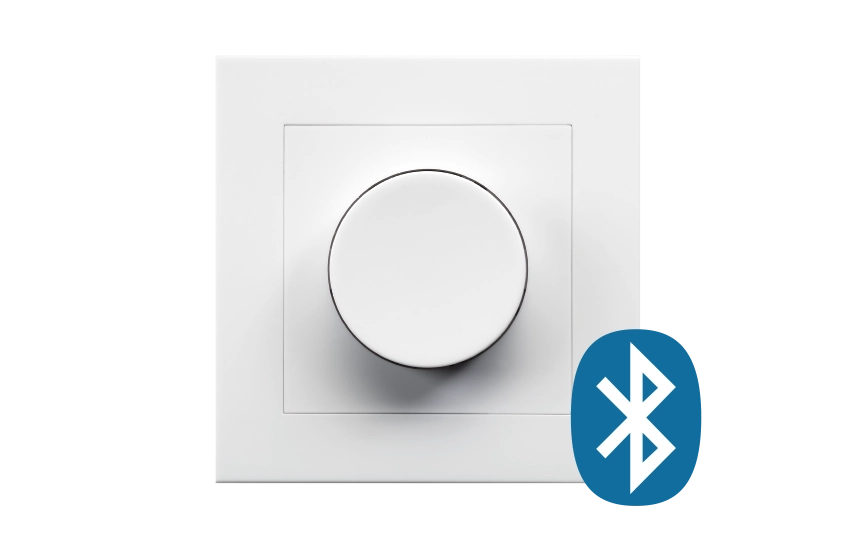
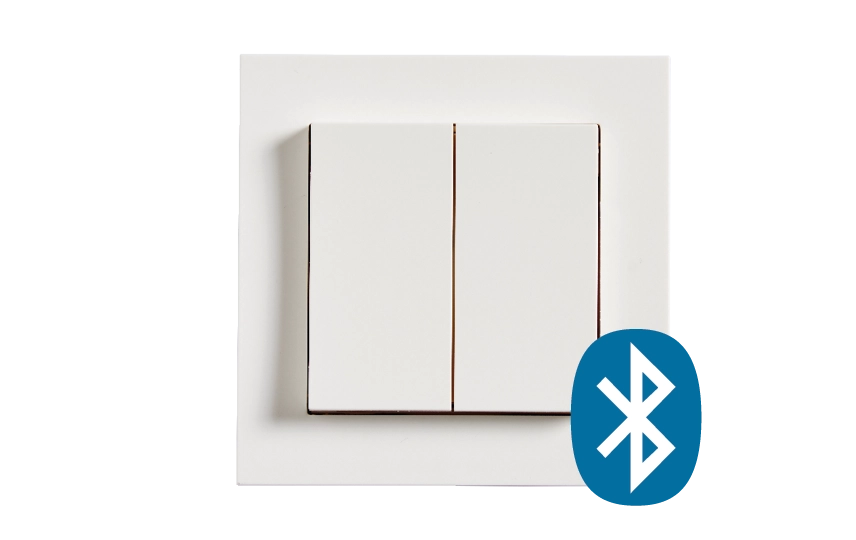
SmartSwitch.png

Smart Switch

Smart Switchin pariliitoksen muodostaminen toisen Smart-laitteen kanssa.

Kun Smart Switch on yhdistetty sovellukseen, katso Smart-käyttöopas (löytyy kohdasta Lataa osoitteessa www.sg-as.no) toimi seuraavasti. Aloita sovelluksen aloitusnäytöstä (kuva, jossa on yleiskuva kaikista ryhmistä) ja etsi sitten laite, jota Smart Switchillä ohjataan. Napauta sitten ohjattavien laitteiden valkoista tekstiä ja pidä sitä painettuna. Näyttöön tulee viesti, jossa pyydetään painamaan kytkintä. Paina kytkimen painiketta/puolta, joka ohjaa laitetta. Näyttöön tulee viesti onnistuneesta siirrosta.

Tarvitsetko sovelluksen Smart Switchin kytkemiseen?

Kyllä, sovellusta on käytettävä asennukseen ja kytkemiseen. Katso Smart-käyttöopas (löytyy osoitteessa www.sg-as.no kohdasta Lataa ).

En voi lisätä Smart Switch -sovellusta sovellukseen.

A1) Onko akusta poistettu muovi? Jos kyllä, paina Smart Switchiä lyhyesti, kun sovellus etsii uusia laitteita. Jos komponentti ei vieläkään näy, noudata A2

A2) Onko laite liitetty aiemmin tai onko sovelluksesta tehty "Force Delete" -toiminto? Mene valikkoon (hammasratas oikeassa yläkulmassa) ja sitten Poista laite. Katso Smart-käyttöopas (löytyy kohdasta Lataa osoitteessa www.sg-as.no) Kun laite on nollattu, se syötetään uudelleen. Jos komponentti ei vieläkään tule näkyviin, noudata A3-ohjelmaa

A3) Poistu/sulje sovellus ja käynnistä puhelin uudelleen ja yhdistä laite.

Smart Switchiä ei löydy, vaikka se on lisätty sovellukseen.

Smart Switch ei näy sovelluksen ryhmissä. Smart Switch löytyy valikosta (hammaspyörä oikeassa yläkulmassa) ja kohdasta Laitehallinta, jos se on lisätty oikein.

Smart Switch on lisätty sovellukseen, mutta se ei toimi.

Smart Switch löytyy valikosta (hammaspyörä oikeassa yläkulmassa) ja Laitehallinnasta, jos se on syötetty oikein. Smart Switch on myös ohjelmoitava laitetta vastaan (esim. Smart pilleri), jotta se toimisi. Jos sitä ei löydy laitehallinnasta, noudata A2.

Jos Smart Switch ei näy Laitehallinnassa eikä sitä voi etsiä, siirry valikkoon (hammaspyörä oikeassa yläkulmassa) ja sitten Disconnect device (Irrota laite). Katso Smart-käyttöopas (löytyy kohdasta Lataa osoitteessa www.sg-as.no) Kun laite nollataan, se syötetään uudelleen.

Mikä Smart Switchin painike on alhaalla oikealla?

Jotta Smart Switchin painikkeiden yleiskuva sovelluksessa olisi oikein kuvattu, kytkin on asennettava siten, että paristokotelo on kytkimen oikealla puolella. Painikkeiden yleiskatsaus löytyy valikosta (hammaspyörä oikeassa yläkulmassa) kohdasta Laitehallinta ja syöttämällä kyseinen Smart Switch. Paina sitten painiketta painikkeiden yleiskatsaus.

Kuinka monta laitetta voidaan ohjata yhdellä Smart Switchillä?

Smart Switch voi ohjata rajoittamatonta määrää laitteita. Smart Switchiä käytetään sitten "skenaarioiden" aktivoimiseen (Skenaario luodaan sovelluksesta. Katso Smart-käyttöopas. Löytyy osoitteesta www.sg-as.no kohdasta Download ) 4 räätälöityä skenaariota voidaan ohjata 1 Smart Switchillä. Yksittäisen "On/Off, dim up/down" -toiminnon ohjaamiseen voidaan käyttää 2 yksikköä per Smart Switch.

Mihin suuntaan paristo tulisi asettaa Smart Switch -laitteeseen?

Kun Smart Switch -laite makaa painikkeet ylöspäin (edestä katsottuna), pariston (tyyppi CR2450) +-kohdan on osoitettava alaspäin.

Pariston (tyyppi CR2450) merkin pitäisi osoittaa alaspäin.

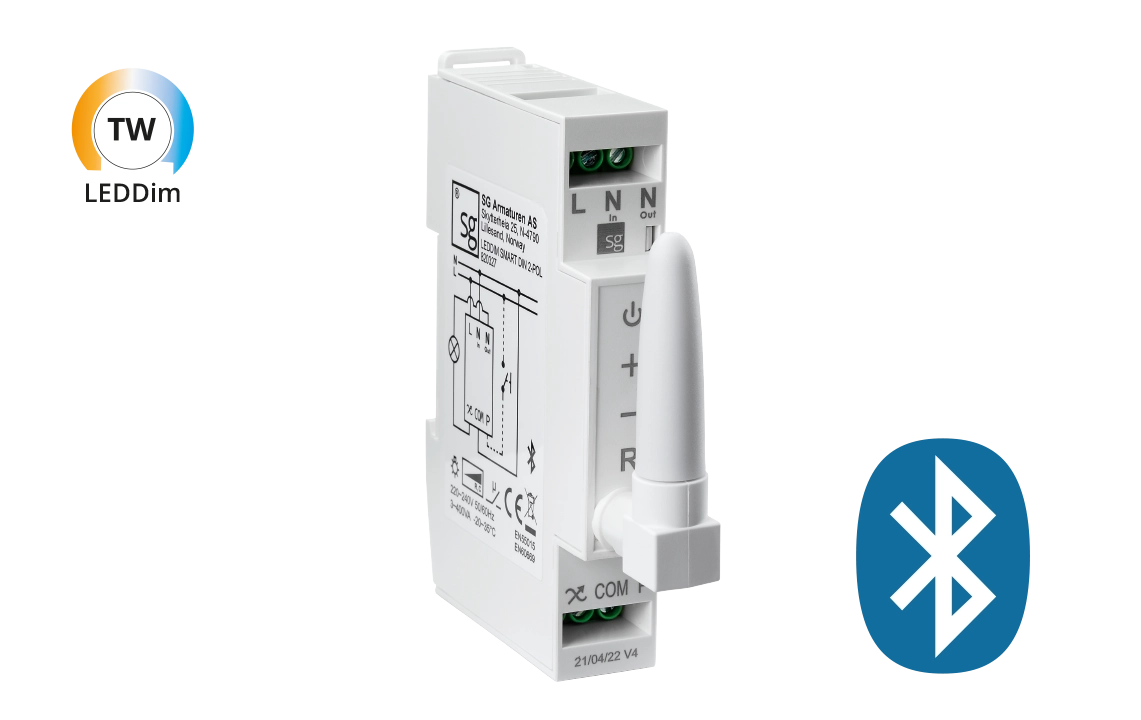
Smart_DIN.png

LEDDim Smart DIN 2-nastainen

Voiko laitteen +-painikkeilla säätää kirkkautta?

LEDDim Smart DIN -laitteen +-painikkeet on tarkoitettu himmentimen vähimmäistason asettamiseen. Haluttu valotaso voidaan säätää sovelluksessa, kun himmennin lisätään tai kun sitä ohjataan Smart Switchistä.

Mikä on LEDDim Smart DIN:n valikoima?

LEDDim Smart DIN:n kantama pienenee jonkin verran, jos ne asennetaan metallikaappiin (esim. sulakerasiaan) Laitteessa on MESH-toiminto, joten jos lähellä on toinen Smart-laite (Gatewaya ja Smart Switchiä lukuun ottamatta), tämä ei ole ongelma.

Voidaanko LEDDim DIN:ää käyttää Astrourina tai ulkovalaistuksen ohjaamiseen?

Kyllä, yhdessä asennuksessa olevan Smart Gatewayn kanssa kaikki SG Smart -yksiköt voidaan liittää Astrour-toimintoon. Ilman yhdyskäytävää ohjattavat komponentit on vaihtoehtoisesti ohjelmoitava ajastintoiminnolla.

Smart pills.png

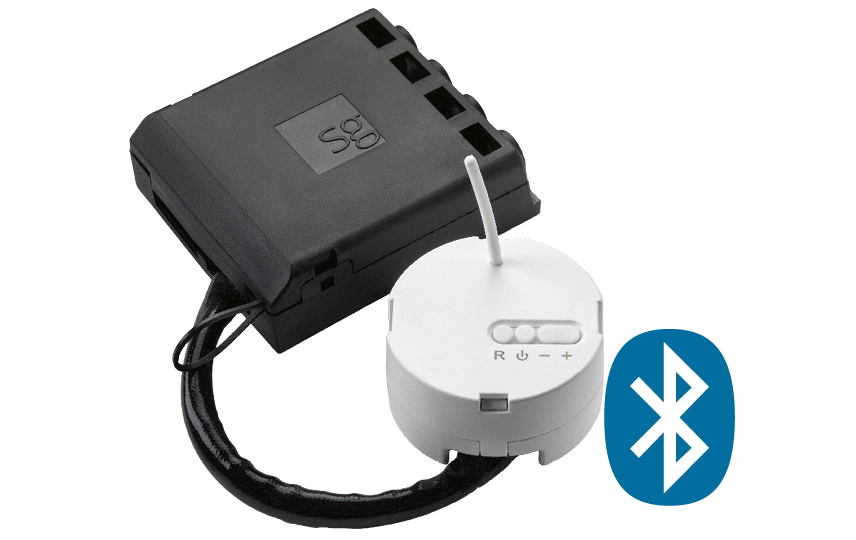
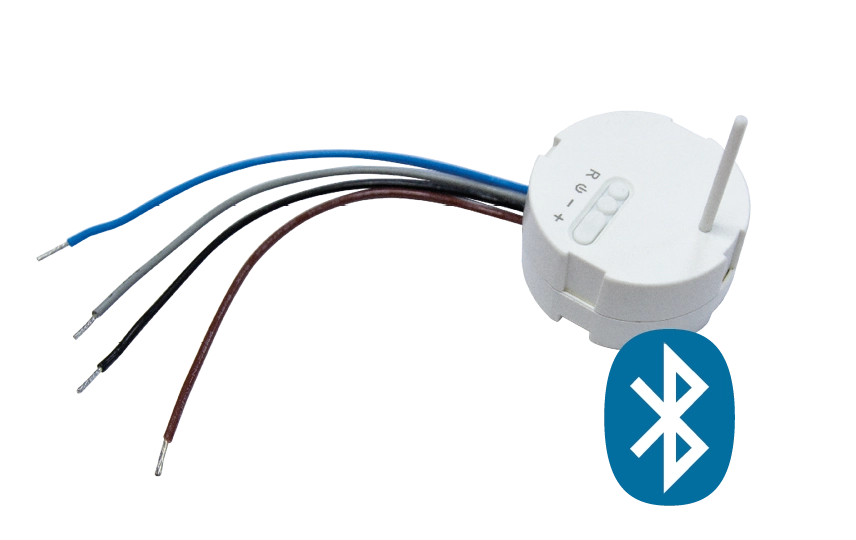
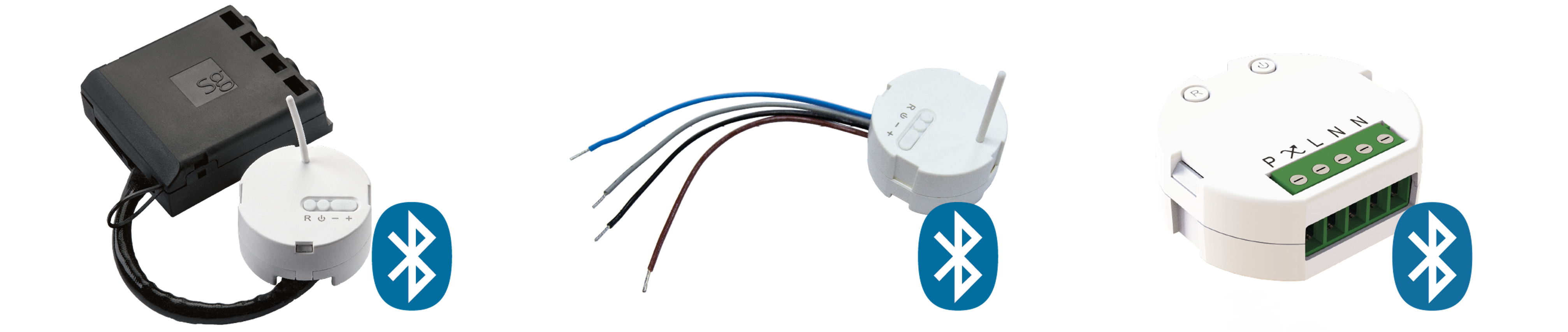
Älypilleri, älypilleri Mini, älypilleri Micro

Onko Smart Pillissä "yhden painikkeen" ohjaus (päälle/pois, himmennys ylös/alas)?

Smart Pill -ohjataan Smart Switchin yhdellä puolella täydellistä ohjausta varten. "2 painikkeen ohjaus"

Mitä eroa on Smart Pill ja Smart Pill Mini -valmisteiden välillä?

Smart Pill toimitetaan käyttövalmiina liitäntälaatikon kanssa, kun taas Smart Pill Mini toimitetaan irtonaisten liitäntäkaapeleiden kanssa. Laitteet ovat muuten identtisiä.

Tekeekö Smart Pillin antenni asennuksen seinärasiaan haastavaksi?

Smart Pillin antenni on valmistettu pehmeästä materiaalista, joten se ei vie tarpeetonta tilaa seinärasiaan asennettaessa.

Smart Pillin ja Smart Pill Mini -valmisteiden sovellusalueet

A1) Smart Pill: Toimitetaan asennetun liitäntärasian kanssa. Ihanteellinen asennettavaksi alasvalorasioihin tai kattojen yläpuolelle.

A2) Smart Pill Mini: Toimitetaan irrallisilla liitäntäkaapeleilla: Ihanteellinen asennettavaksi seinärasiaan tai tilaan, jossa tilaa on muutoin rajoitetusti (esim. kattokuppi riippuvalaisimessa).

Onko SG Smart -himmenninten muistitoiminto

SG Smart -himmennin käynnistyy "boost-toiminnolla" ennen kuin se palaa edelliseen asetettuun kirkkauteen tai skenaarioon (koskee alle 25 %:n valaistustasoja).

Voiko LEDDim Smart Pill/Mini/Micro -valaisinta käyttää Astrourina tai ulkovalaistuksen ohjaamiseen?

Kyllä, yhdessä asennuksessa olevan Smart Gatewayn kanssa kaikki SG Smart -yksiköt voidaan liittää Astrour-toimintoon. Ilman yhdyskäytävää ohjattavat komponentit on vaihtoehtoisesti ohjelmoitava ajastintoiminnolla.

ON-OFF.png

ON/OFF Pilleri, ON/OFF Mini, ON/OFF Micro, ON/OFF Micro...

Voiko LEDDim Smart Pill/Mini/Micro -valaisinta käyttää Astrourina tai ulkovalaistuksen ohjaamiseen?

Kyllä, yhdessä asennuksessa olevan Smart Gatewayn kanssa kaikki SG Smart -yksiköt voidaan liittää Astrour-toimintoon. Ilman yhdyskäytävää ohjattavat komponentit on vaihtoehtoisesti ohjelmoitava ajastintoiminnolla.

Miten vaihtaa laitteen tila "Normaalitilan" tai "Pulse-tilan" välillä On, Off Pill / On, Off Pill Mini / On, Off Pill Micro?

Avaa sovellus, siirry sitten valikkoon (hammasratas oikeassa yläkulmassa) ja valitse sitten Laitteen hallinta. Etsi luettelosta laite, jonka tilaa haluat muuttaa, ja napauta sitä. Avautuvassa valikossa kohdassa Tila lukee "Normaali tila" Napauta tätä ja valitse "Pulssi-tila".

Kuinka monta ON/OFF-pilleriä voidaan ohjata yhdellä Smart Switchillä?

A1) Yksilölliseen ohjaukseen "On/Off," (Normaalitila) -toimintoa varten voit käyttää 2 yksikköä per Smart Switch.

A2) Pulse Mode -ohjausta varten käytä 1 Smart Switchin 4 painikkeesta ON/OFF Pillerin ohjaamiseen.

A3) Smart Switch voi myös ohjata useita laitteita samanaikaisesti, mutta silloin sitä käytetään "Skenaarioiden" aktivointiin (Skenaario luodaan sovelluksesta). Katso Smart-käyttöopas kohdasta Lataa. 4 mukautettua skenaariota voidaan ohjata 1 Smart Switchillä.

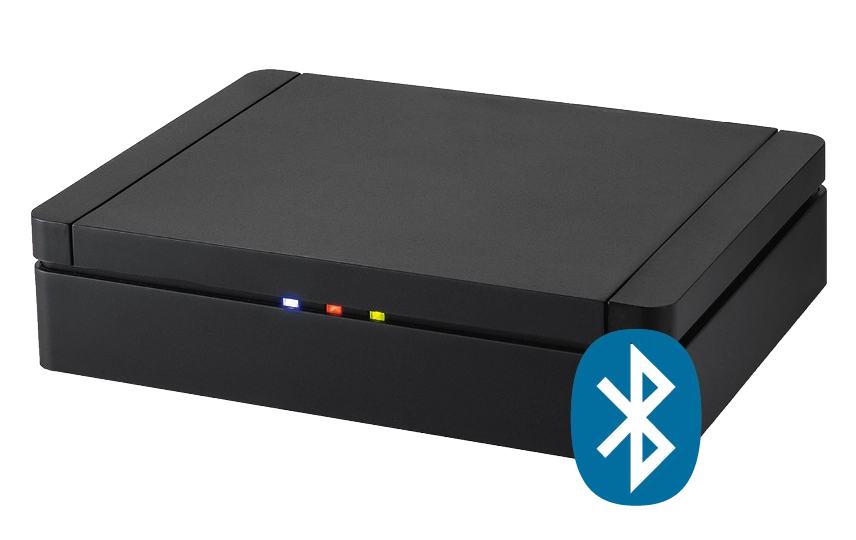
Smart_Gateway.png

Smart Gateway

Yhdyskäytävää ei löydy asennuksen jälkeen.

Tarkista liitäntäkaapeli, ovatko yhdyskäytävä ja matkapuhelin liitetty samaan verkkoon? Jos käytössäsi on mesh-verkko tai laajennuksia jne. sinulla voi olla haasteita yhdyskäytävän liittämisessä, sillä jotkin ratkaisut toimivat kahtena eri verkkona. Vaihtoehtoisesti voit liittää matkapuhelimen pääreitittimeen (samaan reitittimeen, johon yhdyskäytävä on kytketty) tai voit kytkeä yhdyskäytävän johonkin mesh-verkon tai laajennuksen verkkoporttiin, jotta saat laitteet samaan verkkoon.


Yhteysongelmat SG Smart Gatewayn ja SG Smart -järjestelmän välillä

Joillakin henkilöillä on ongelmia, kun he yrittävät liittää SG Smart Gatewayn SG Smart -järjestelmään. Tämä voi johtua joko Internet-reitittimen tai Internet-palveluntarjoajan tiukasta Internet-suojauksesta.

Yleensä Internet-reititintä ei tarvitse konfiguroida. Jos reitittimessä on kuitenkin tiukat suojausasetukset, yhdyskäytävälle on annettava pääsy Internetiin TCP-porttien 80 ja 443 kautta.

Yhdyskäytävä käyttää internetiä seuraaviin tarkoituksiin:
- Paikannusasetusten hakeminen pilvipalvelimelta.
- Laitteen tilan päivittäminen pilvipalvelimelle.
- Yhteydenpito SG Smart -sovelluksen kanssa (SG:n pilvipalvelimen kautta) ohjauksen vastaanottamiseksi sovelluksesta ja tilan raportoimiseksi sovellukselle.
- Yhdyskäytävän maantieteellisen sijainnin hakeminen.
- Sijaintiasetusten hakeminen pilvipalvelimelta. - Laitteen tilan päivittäminen pilvipalvelimelle. Hakee maantieteellisen sijainnin auringonnousu-/auringonlaskuajan.
- Hakee kadunnimen Googlelta maantieteellisen sijainnin näyttämiseksi SG Smart -sovelluksessa.
- Jos Alexa, Google Home tai Apple HomeKit on käytössä, Alexan, Google Homeen tai Sirin (Amazonin/Googlen/Applen kautta) antamat äänikomennot lähetetään SG:n pilvipalvelimelle ja sieltä yhdyskäytävälle BLE-laitteiden ohjaamiseksi.

Yhdyskäytävä kuuntelee myös portteja UDP 5353, TCP 3567, 65432 ja 65433, jotta samassa aliverkossa toimiva SG Smart -sovellus voi havaita yhdyskäytävän ja Apple HomeKitin.

Sen lisäksi, mitä tässä on mainittu, yhdyskäytävä ei kommunikoi muiden verkossa olevien laitteiden kanssa.
Yhdyskäytävä poistuu järjestelmästä jonkin ajan kuluttua.

A1) Irrota yhdyskäytävä ja odota noin 10 sekuntia. ennen kuin laitat sen takaisin. Jos ongelma toistuu, noudata A2

A2) Yritä irrottaa yhdyskäytävä sovelluksesta ja aseta se uudelleen. Avaa tätä varten valikko (hammaspyörä oikeassa yläkulmassa) ja sitten "Irrota laite". Irrotuspainike löytyy Gatewayn alapuolelta. Siirry sitten kohtaan "Laitehallinta" ja noudata kytkentäprosessia.


Kotisarja

Jos sinulla ei ole pääsyä edellisen käyttäjän tiliin Homekit-, Google Home- ja Alexa-järjestelmiä varten ja haluat poistaa yhteyden näihin, voit tehdä sen seuraavasti:

Homekit: Katkaise yhteys yhdyskäytävään. Silloin myös nollaat HomeKit-yhteyden. HUOMAUTUS: Yhdyskäytävä on kytkettävä sijaintiin (uudelleen) sen jälkeen.

Google Home ja Alexa: Poista edelliset käyttäjät sijainnista SG Smart -sovelluksessa.

Mitä Gatewayn valot tarkoittavat?

A1) Sininen (vilkkuu toiminnan aikana): Bluetooth-ilmaisin.

A2) Oranssi (vilkkuu aktiivisena): LAN-linkin ilmaisin.

A3) Vihreä (palaa normaalin toiminnan aikana): Virran merkkivalo.