Få svar på "ofte stilte spørsmål" knyttet til SG Smart og tilhørende produkter.

SG Smart FAQ

Får ikke tilknyttet enheter til systemet ved installasjon. Står kun og søker.

A1) Avslutt/lukk appen og restart telefonen, deretter tilkoble enheter. Ved ytterligere problemer se A2

A2) Har telefonen mange tilknytninger til f.eks handsfree, stereo, headsett o.s.v. forsøk å frigjøre noen tilkoblinger til disse. For mange enheter tilknyttet telefonen kan påvirke programmeringsprosessen.

A3) Android telefoner har ofte en mulighet for å sjekke vedlikeholdsstatus. Bruke denne til å optimalisere telefoner før programmering.

Får ikke Tilkoblet enheter som er lagt inn når appen startes. Står kun søker.

A1) Er riktig lokasjon valgt? Dette kan sjekkes ved å trykke på den røde SG logoen i appen (oppe til venstre) Deretter trykke på lokasjonen i listen. Om ikke man har tilgang til Lokasjonen sin må den som opprettet den dele lokasjonen med deg.

A2) Sjekk at det er lagt inn enheter i lokasjonen du ha valgt. Dette sjekkes ved og åpne menyen (tannhjulet oppe til høyre) deretter velg enhetsbehandling. Om det ikke skulle ligge noen enheter her påse at rett lokasjon er valgt (ref. A1) eller kontakt den som har utført installasjonen av anlegget for å sjekke at lokasjon er delt.

A2) Avslutt/lukk alle åpne apper og restart telefonen, deretter forsøk og åpne SG Smart appen på nytt igjen. Ved ytterligere problemer se A2

A3) Har telefonen mange tilknytninger til f.eks handsfree, stereo, headsett o.s.v. forsøk å frigjøre noen tilkoblinger til disse. For mange enheter tilknyttet telefonen kan påvirke tilkoblingsprosessen. 

A4) Android telefoner har ofte en mulighet for å sjekke vedlikeholdsstatus. Bruke denne til å optimalisere telefonen.

A5) Avinstaller og installer SG Smart app på nytt.

Får ikke logget inn i appen eller ingen tilgang til funksjoner i appen

A1) Er riktig lokasjon valgt? Dette kan sjekkes ved å trykke på den røde SG logoen i appen (oppe til venstre) Deretter trykke på lokasjonen i listen. Om ikke man har tilgang til Lokasjonen sin må den som opprettet den dele lokasjonen med deg.

A2) Avinstaller appen fra din enhet/mobil og legg den deretter inn på nytt. Appen lastes ned fra Play Butikk (Android) eller App Store (Apple)


Enheter responderer ikke/ faller ut av appen (grå enhetstekst)

A1) Slå av og på sikringen der enheten som faller ut er montert. Vent ca 10 sek før den slås på igjen. Vedvarer det at enhet faller ut se A2

A2) Gi ett trykk på «R» knappen på enhet og vent ca 1 min, deretter sjekk at tilkoblingen fungerer igjen. Dersom ikke aktiv tilkobling se A3

A2) Meld enheten inn og ut av appen. Dette gjøres ved å åpne menyen (tannhjulet oppe til høyre) deretter Frakoble enhet. Se Smart Brukermanual under Download
Når enheten er resatt legges den inn på nytt. Dette gjøres i menyen under Enhetsbehandling og + (oppe til høyre).

Kan installere slette lokasjon etter overføring til sluttbruker

A) Dersom lokasjon er overført med administrator rettigheter (velges ved overføring) til sluttbruker kan lokasjon slettes fra installatøren sin enhet.

Hva skjer ved bruk av «Tving Slett»/«Force Delete» funksjon fra appen

A) Enheten som «Tving Slett» funksjon har vært brukt på vil forsvinne fra appen, men vil ikke være åpen for ny tilkobling. Har man en enhet som har vært benyttet Tving Slett funksjon på kan man resette den ved å følge prosedyre for «Frakoble Enhet» i appen. Se Smart Brukermanual under Download.

Kan SG Smart påvirkes negativt av andre enheter

A) Ved mistanke om dette gjøres enhet man mener påvirker SG Smart systemet strømløs. Opphører problemet kan det skyldes påvirkning. Kontakt leverandør av påvirket enhet eller SG Armaturen(teknisk@sg-as.no) for å sjekke muligheter vedrørende løsning.

Hvordan dele lokasjonen med annen bruker.

A) Lokasjon deles enkelt fra installatørs telefon ved å trykke på den røde SG logoen oppe til venstre i appen, deretter finne linjen hvor navnet på din lokasjon står og sveipe denne mot venstre. I menyen som kommer opp velges «mer» så «dele». Tast inn brukernavnet som skal deles til og velg rettigheter. Du vil da få tilgang når du velger «aksepter» på meldingen som kommer opp i din app (på brukeren som er delt til).

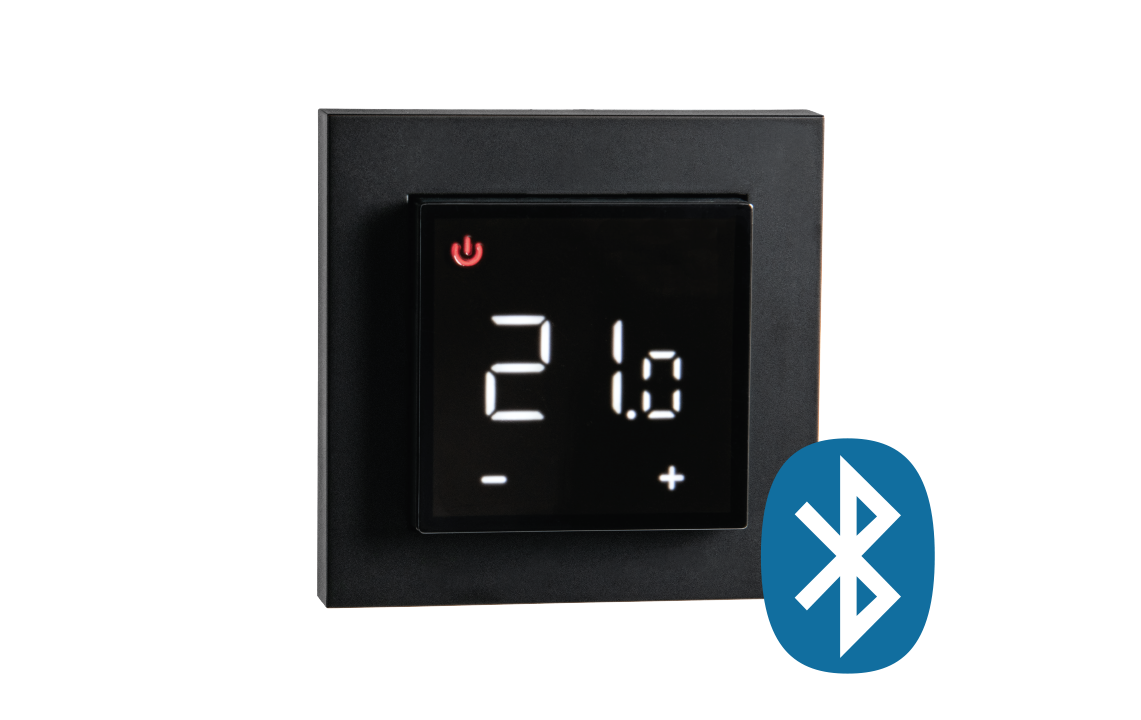
Heatreg-Smart-black.png

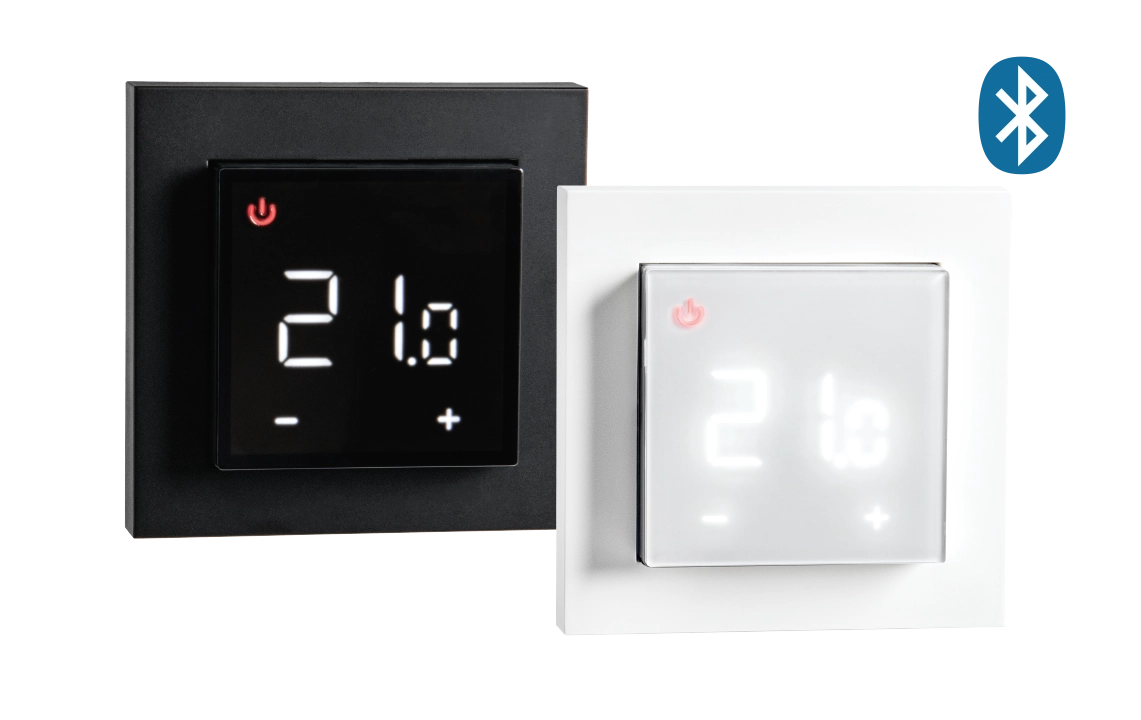
HeatReg Smart

Må man benytte SG Smart appen for oppsett av Heatreg Smart?

Oppsett av Heatreg Smart utføres enkelt via SG Smart appen. Når førstegangsoppsett er utført vil termostaten regulere temperaturen selv uten bruk av app.

Hvordan oppretter man strømstyringsplan for varme

Strømstyringsplan opprettes ved og åpne menyen (tannhjulet oppe til høyre) deretter velg Termostat timer. Trykk så på + oppe til høyre for å opprette ny plan.

Velg deretter dager og hvilke klokkeslett man ønsker komfort (rød) og eco (blå) temperatur.


Hvordan sletter man en opprettet strømstyringsplan.

Om man ønsker å slette en strømstyringsplan gjøres dette ved og åpne menyen (tannhjulet oppe til høyre) deretter velg Termostat timer. Sveip så linjen med oppsettet du ønsker slette mot venstre og trykk Fjern.

Man kan også deaktivere strømstyringsplan ved å trykke seg inn på linjen du ønsker utføre endringer på og velge deaktiver. Innstillingene for strømstyringsplanen vil da forbli i appen, men være inaktive inntil den aktiveres igjen.

Hvor finner man mulige innstillinger for Heatreg Smart

Åpne SG Smart appen, finn termostaten du ønsker å gjøre endringer for i den gruppen/rom termostat ble lagt inn i. Sveip denne linjen så mot venstre, trykk innstillinger. Listen som så kommer opp viser tilgjengelige funksjoner for Heatreg Smart.

Hvor endrer man temperaturene for komfort, eco og min temperatur.

Åpne SG Smart appen, finn termostaten du ønsker temperatur for i den gruppen/rom termostat ble lagt inn i. Sveip denne linjen så mot venstre, trykk innstillinger, deretter finn Grenseverdi/temperatur i menyvalget. I listen som så kommer opp endres temperaturene, avslutt med lagre.

Kan man styre varmen på Hytten med Heatreg Smart

Med SG Smart gateway installert på lokasjonen vil man kunne utføre ekstern styring av varmen. Eksempel som øke temperaturen kvelden før man reiser til Hytten, eller å sjekke at varmen er satt til frostsikring etter at man har forlatt hytten.

Hva betyr alle valgene som er tilgjengelige under innstillinger for Heatreg Smart

I menyvalgene for Heatreg Smart står det flere plasser oppført informasjonsbobler i SG Smart appen. Disse er ment for å gi en forklaring av funskjonen.

Elektrikeren har installert Heatreg Smart, men finner ingen termostater i SG Smart-appen

A1) Er riktig plassering valgt? Dette kan sjekkes ved å trykke på den røde SG-logoen i appen (øverst til venstre). Trykk deretter på stedet i listen. Hvis du ikke har tilgang til stedet, må personen som har opprettet det, dele stedet med deg.

A2) Kontroller at det er lagt til enheter på stedet du har valgt. Dette kan du sjekke ved å åpne menyen (tannhjulet øverst i høyre hjørne) og deretter velge Enhetsadministrasjon. Hvis det ikke finnes noen enheter her, må du kontrollere at riktig plassering er valgt (ref. A1) eller kontakte personen som installerte systemet for å kontrollere at plasseringen er delt.

LEDDim_Smart.png

LEDDim Smart

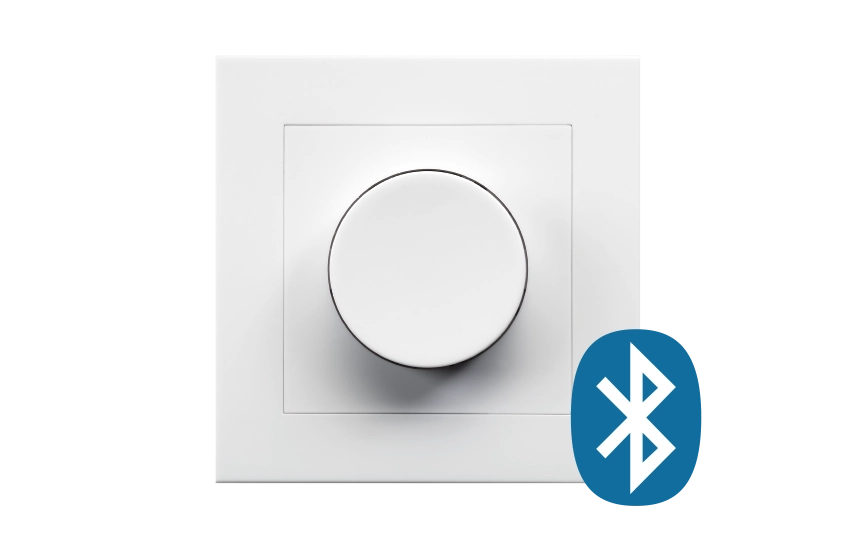
Kan man benytte 2 stk LEDDDim Smart som endevenderfunskjon

LEDDim Smart kan ha endevenderfunskjon enten fra trådløs Smart Switch eller gjennom kablet bryter med impulsfjær tilkoblet klemmen «P» på dimmer. Endevenderfunskjon med bruk av 2stk LEDDim Smart (dimmer med vrihjul) er ikke mulig.

Har LEDDim Smart dimmere minnefunksjon

SG Smart dimmere starter opp med «boost funksjon» før de gjenopptar forrige innstilte lysstyrke eller scenario (gjelder ved lysnivå under 25%).

Kan LEDDim Smart benyttes som Astrour eller til styring av utelys.

Ja, sammen med en Smart Gateway i installasjonen har alle SG Smart enheter muligheter for å tilknyttes Astrourfunksjon. Uten Gateway må alternativt komponentene som skal styres programmeres med timer funksjon.

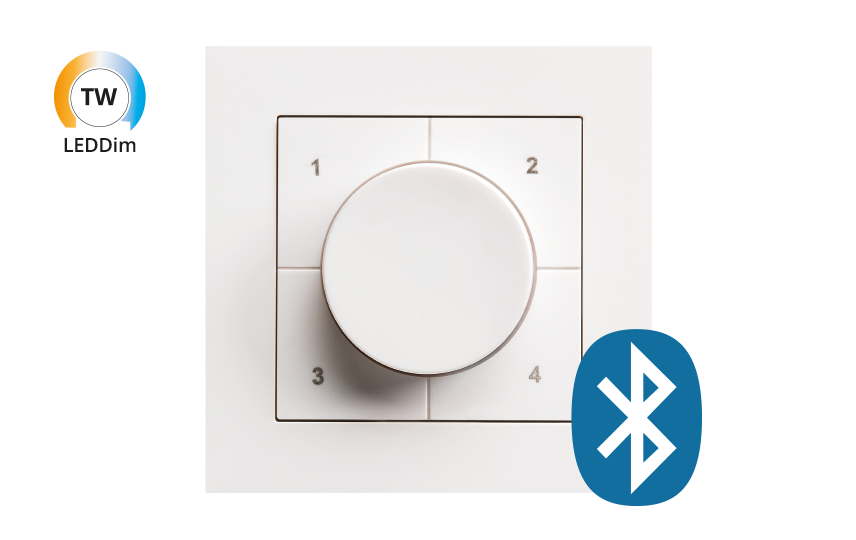
TW_LEDDim.png

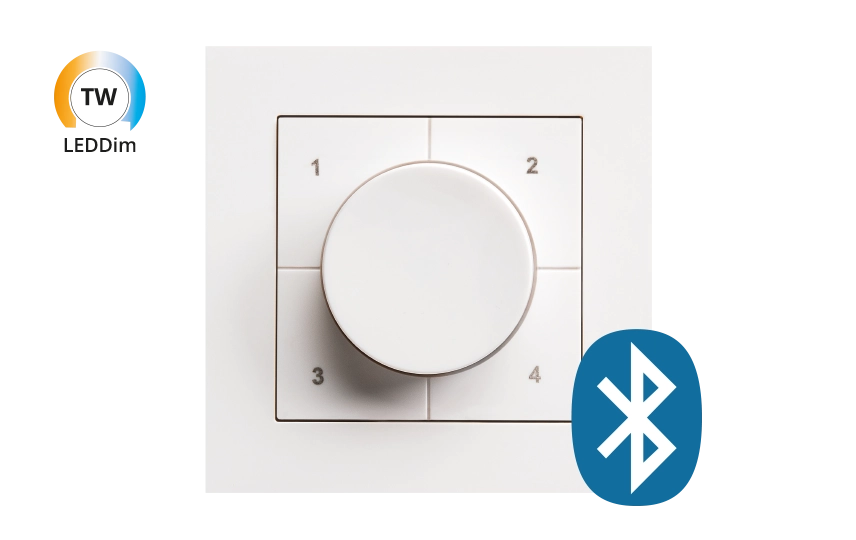
TW LEDDim Smart

Kan de 4 knappene på dimmeren styre andre enheter.

De 4 knappene på TW LEDDim Smart er beregnet til å lagre 4stk innstillinger (farge/lysnivå). Man kan ikke styre andre enheter med disse knappene.

Hvordan får man tilgang til Circadian funksjon.

For å få tilgang til Circadian funksjon må man ha Smart Gateway tilknyttet systemet. Circadian funksjon aktiveres da fra menyen (tannhjulet oppe til høyre) og under menyvalget «Astrour/Circadian» for ønskede TW dimmere.

Kan Tunable White LEDDim Smart benyttes til å styre lamper som ikke er Tunable White kompatible

Tunable White LEDDim Smart er beregnet for styring av Faseavsnitt Tunable White LEDDim produkter. Produkter som ikke har denne funksjonen er ikke kompatible med dimmeren.

SmartSwitch.png

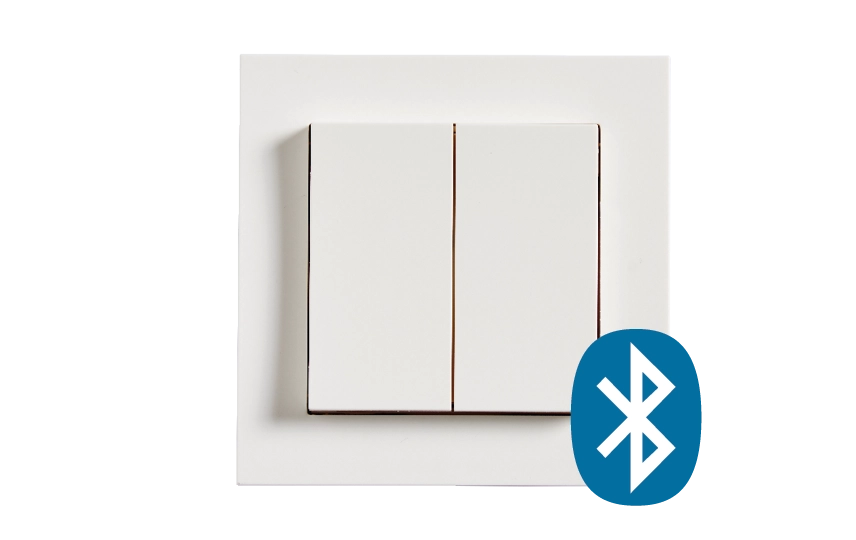
Smart Switch

Hvordan sammenkoble Smart Switch mot annen Smart enhet.

Når Smart Switch er tilknyttet appen, Se Smart Brukermanual (ligger under Download på www.sg-as.no) gjør følgende. Start på hjem skjermen i appen (bildet hvor man har oversikt over alle grupper) deretter finn enheten som skal styres av Smart Switch. Trykk så og hold på den hvite teksten til enheter som skal styres. Melding om å trykke på bryter vil dukke opp. Trykk på knapp/den siden av bryter som skal kontrollere enheten. Melding om vellykket overføring vises.

Må man ha appen for å tilkoble Smart Switch

Ja, appen må benyttes for oppsett og sammenkobling. Se Smart Brukermanual (ligger under Download på www.sg-as.no)

Får ikke lagt inn min Smart Switch i appen

A1) Er plasten fjernet fra batteriet? Om ja gjør et kort trykk på Smart Switch mens appen søker etter nye enheter. Vises komponenten fremdeles ikke følg A2

A2) Har enheten vært tilkoblet tidligere eller har det vært utført «Tving Slett» funksjon fra appen? Gå inn i menyen (tannhjulet oppe til høyre) deretter Frakoble enhet. Se Smart Brukermanual (ligger under Download på www.sg-as.no) Når enheten er resatt legges den inn på nytt. Vises komponenten fremdeles ikke følg A3

A3) Avslutt/lukk appen og restart telefonen deretter tilkoble enhet.

Finner ikke Smart Switch selv om den er lagt til i appen

Smart Switch er ikke synlig under grupper i appen. Smart Switch finnes i menyen (tannhjulet øverst i høyre hjørne) og under Enhetsadministrasjon hvis den er lagt til på riktig måte.

Smart Switch er lagt inn i appen men fungerer ikke

Smart Switch skal du finne i menyen (tannhjulet oppe til høyre) og under Enhetsbehandling om den er lagt inn riktig. Smart Switch må også programmeres mot enhet. (f.eks Smart pill) for å få funksjon. Dersom ikke funnet i Enhetsbehandling følg A2.

Om Smart Switch ikke er synlig i Enhetsbehandling og ikke lar seg søke opp gå inn i menyen (tannhjulet oppe til høyre) deretter Frakoble enhet. Se Smart Brukermanual (ligger under Download på www.sg-as.no) Når enheten er resatt legges den inn på nytt.

Hvilken knapp på Smart Switch er nede til høyre

Skal knappeoversikten for Smart Switch i appen bli riktig illustrert må bryter monteres med batteri skuffen på høyre siden av bryteren. Knappeoversikt finnes i menyen (tannhjulet oppe til høyre) under enhetsbehandling og ved å gå inn på Smart Switch det gjelder. Trykk så på knappeoversikt.

Hvor mange enheter kan styres fra en Smart Switch?

Smart Switch kan styre ubegrenset antall enheter. Smart Switch benyttes da til aktivisering av «Scenarioer» (Scenario lages fra app. Se Smart Brukermanual. Ligger under Download på www.sg-as.no ) 4stk egendefinerte Scenarioer kan styres fra 1stk Smart Switch. For individuell styring «Av/på, dim opp/ned» funksjon kan man benytte 2stk enheter per Smart Switch.

Hvilken vei skal batteriet stå i Smart Switch

Når Smart Switch ligger med trykknappene opp (sett forfra) skal + på batteriet (type CR2450) peke nedover.

Merket på batteri (Type CR2450) skal peke nedover

Smart_DIN.png

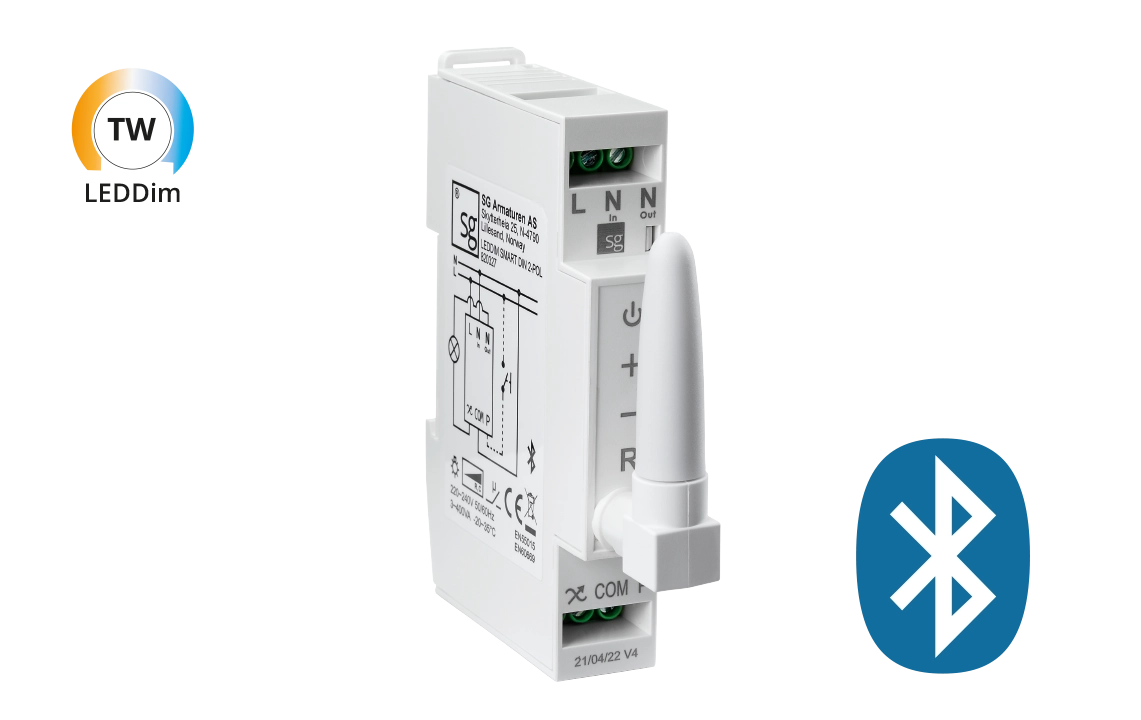
LEDDim Smart DIN 2-pol

Kan + - knappene på enheten benyttes til å regulere lysstyrken.

+ - knappene på LEDDim Smart DIN er beregnet for å stille inn minimumsnivået for dimmeren. Ønskes lysnivå justeres i appen når dimmer er lagt inn eller ved styring fra Smart Switch.

Hvordan er rekkevidden på LEDDim Smart DIN.

Rekkevidden på LEDDim Smart Din Reduseres noe dersom de monteres i metalkabinett (eks. som sikringsskap) Enheten har MESH funksjon så om en annen Smart enhet (unntatt Gateway og Smart Switch) er plassert i nærheten vil ikke dette være noe problem.

Kan LEDDim DIN benyttes som Astrour eller til styring av utelys.

Ja, sammen med en Smart Gateway i installasjonen har alle SG Smart enheter muligheter for å tilknyttes Astrourfunksjon. Uten Gateway må alternativt komponentene som skal styres programmeres med timer funksjon.

Smart pills.png

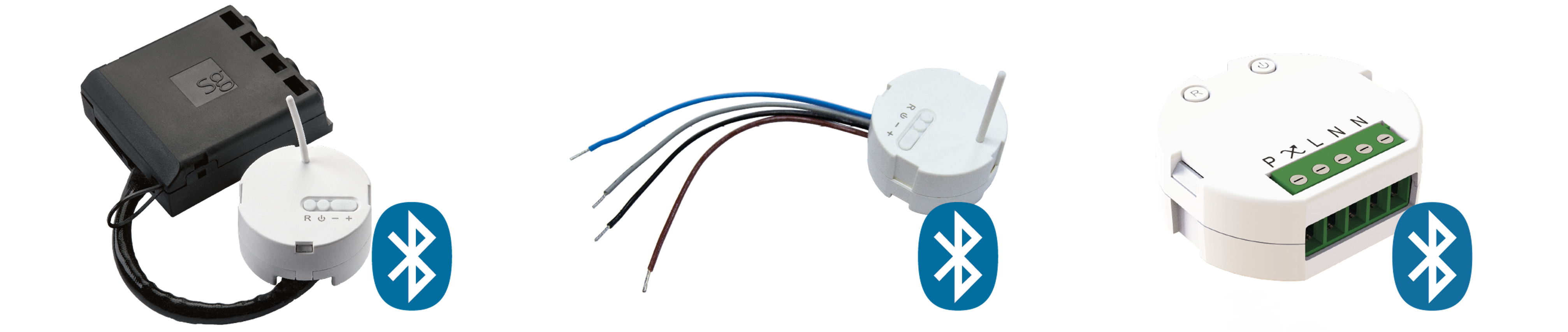
Smart Pill, Smart Pill Mini, Smart Pill Micro

Har Smart Pill «en knapps» styring (av/på, dim opp/ned)

Smart Pill styres av en side på Smart Switch for full styring. «2 knapp styring»

Hva er forskjellen på Smart Pill og Smart Pill Mini.

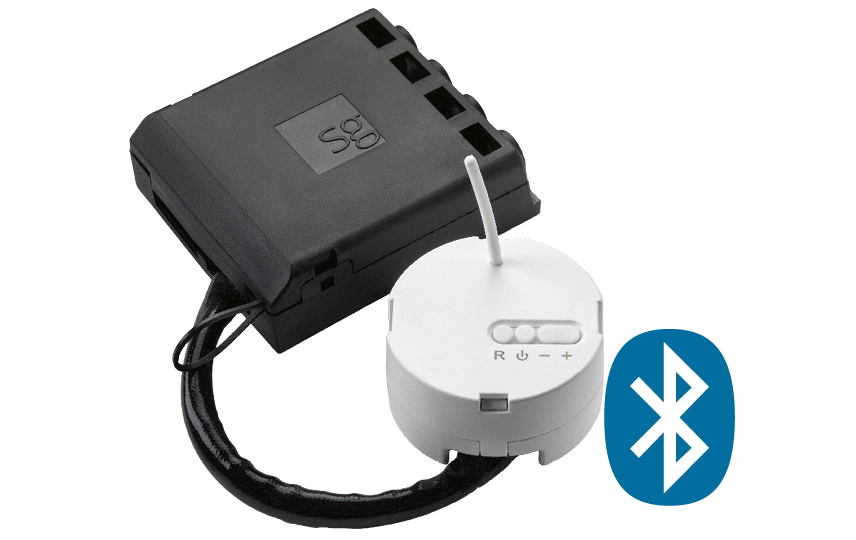
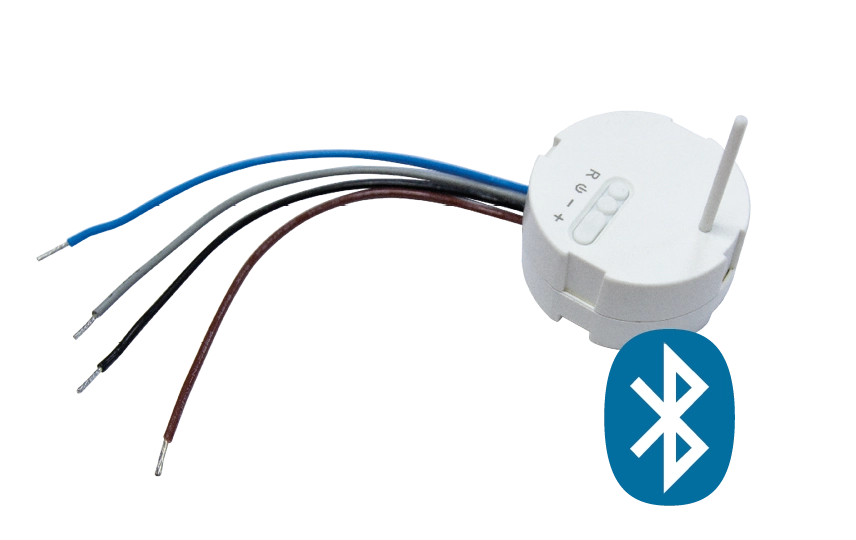
Smart Pill leveres klargjort med tilkoblingsboks mens Smart Pill Mini leveres med løse tilkoblingsledninger. Enhetene er ellers helt like.

Vil antennen på Smart Pill gjøre montering utfordrende i veggboks

Antennen på Smart Pill er laget i et mykt materiale slik at den ikke vil oppta unødvendig plass ved montering i veggboks.

Bruksområde for Smart Pill og Smart Pill Mini

A1) Smart Pill: Leveres med påmontert tilkoblingsboks. Ideell for montering i downlightkasse eller over himling.

A2) Smart Pill Mini: Leveres med løse tilkoblingsledninger: Ideell for montasje i veggboks eller i områder hvor det ellers er liten plass (f.eks takkopp på pendellampe).

Har SG Smart dimmere minnefunksjon

SG Smart dimmere starter opp med «boost funksjon» før de gjenopptar forrige innstilte lysstyrke eller scenario (gjelder ved lysnivå under 25%).   

Kan LEDDim Smart Pill/Mini/Micro benyttes som Astrour eller til styring av utelys.

Ja, sammen med en Smart Gateway i installasjonen har alle SG Smart enheter muligheter for å tilknyttes Astrourfunksjon. Uten Gateway må alternativt komponentene som skal styres programmeres med timer funksjon.

ON-OFF.png

ON/OFF Pill, ON/OFF Mini, ON/OFF Micro

Kan LEDDim Smart Pill/Mini/Micro benyttes som Astrour eller til styring av utelys.

Ja, sammen med en Smart Gateway i installasjonen har alle SG Smart enheter muligheter for å tilknyttes Astrourfunksjon. Uten Gateway må alternativt komponentene som skal styres programmeres med timer funksjon.

Hvordan endrer man enhetens modus mellom «Normal mode» eller «Pulse mode» på On, Off Pill / On, Off Pill Mini / On, Off Pill Micro.

Åpne appen deretter gå inn i menyen (tannhjulet oppe til høyre), velg så Enhetsbehanding. Finn enheten i listen som man vil endre modus på og trykk på denne. I menyen som her kommer opp vil det under Modus stå «Normal mode» Trykk på denne og velg «Pulse mode»

Hvor mange ON/OFF Pill kan styres fra en Smart Switch.

A1) For individuell styring «Av/på,» (Normal Mode) funksjon kan man benytte 2stk enheter per Smart Switch.

A2) For styring med Pulse Mode benyttes 1 av de 4 knappene på Smart Switch til styring av ON/OFF Pill

A3)Smart Switch kan også styre flere enheter samtidig, men benyttes da til aktivisering av «Scenarioer» (Scenario lages fra app). Se Smart Brukermanual under Download.  4stk egendefinerte Scenarioer kan styres fra 1stk Smart Switch.

Smart_Gateway.png

Smart Gateway

Finner ikke Gateway etter installasjon.

Sjekk tilkoblingskabel, er Gateway og mobil tilkoblet samme nett? Har man mesh nettverk eller extendere o.l vil man kunne få utfordringer med tilkobling av Gateway da noen løsninger opererer som to forskjellige nettverk. Alternativt kan man tilkoble mobil til hovedrouter (samme router som Gateway er plugget inn i) eller man kan plugge Gateway inn i en av nettverksportene på Mesh nettverk eller Extender for å få enhetene inn i samme nettverk.


Tilkoblingsproblemer fra SG Smart Gateway til SG Smart System 

Enkelte opplever problemer når de prøver å koble en SG Smart Gateway til SG Smart System. Dette kan skyldes den strenge internettsikkerheten i enten internettruteren eller hos internettleverandøren.

Vanligvis er det ikke nødvendig å konfigurere internettruteren.  Men hvis ruteren har strenge sikkerhetsinnstillinger, må du gi gatewayen tilgang til internett via TCP-port 80 og 443.

Gatewayen bruker internett til følgende:
•       Hente stedsinnstillinger fra skyserveren.
•       Oppdatere enhetens status til skyserveren.
•       Kommunisere med SG Smart-appen (via SGs skyserver) for å godta styring fra appen og rapportere status til appen.
•       Hente gatewayens geografiske posisjon.
•       Hente tidspunkt for soloppgang/solnedgang for det geografiske stedet.
•       Hente gatenavn fra Google for å vise det geografiske stedet i SG Smart-appen.
•       Hvis Alexa, Google Home eller Apple HomeKit er aktivert, sendes det talekommandoer fra Alexa, Google Home eller Siri (via Amazon/Google/Apple) til SGs skyserver, og derfra til gatewayen for å kontrollere BLE-enhetene.

Gatewayen lytter også til portene UDP 5353, TCP 3567, 65432 og 65433, slik at SG Smart-app som kjøres i samme subnett, kan oppdage gatewayen, og for Apple HomeKit.  

Bortsett fra det som er nevnt her, vil ikke gatewayen kommunisere med andre enheter på nettverket.
Gateway faller ut av systemet etter en tid i drift.

A1) Dra ut støpselet til Gateway og vent ca 10 sek. Før det settes tilbake. Gjentar problemet seg følg A2

A2) Forsøk å frakoble Gateway fra appen og legg den inn på nytt. Dette gjøres ved å åpne menyen (tannhjulet oppe til høyre), deretter «Frakoble enhet». Knappen for frakobling finner man på undersiden av Gateway. Deretter går man til «Enhetsbehandling» og følger tilkoblingsprosess.


Homekit

Hvis du ikke har tilgang til den forrige brukerens konto for Homekit, Google Home og Alexa og vil fjerne tilkoblingen til disse, kan du gjøre det på følgende måte:

Homekit: Koble fra gatewayen. Da vil du også tilbakestille HomeKit-tilkoblingen. NB: Gatewayen må kobles til plasseringen (igjen) etterpå.

Google Home og Alexa: Fjern tidligere brukere fra plasseringen i SG Smart-appen.

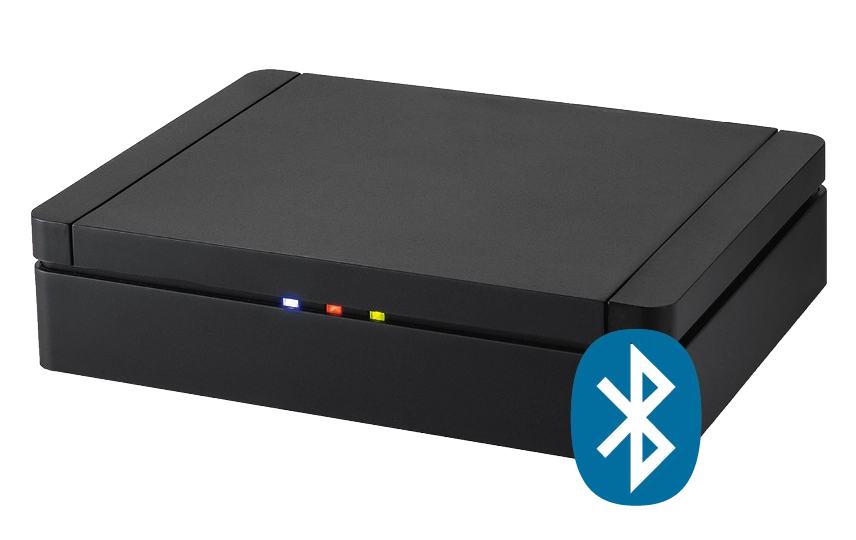
Hva betyr lysene på Gateway.

A1) Blå (Blinker ved aktivitet): Bluetooth indikator.

A2) Orange (Blinker ved aktivitet): LAN link indikator.

A3) Grønn (lyser ved normal drift): Power indikator.