Syfte
För att styra en grupp eller en zon med en sensor kan externa ZGP-sensorer tas i drift i en grupp eller en zon som består av belysning med trådlösa drivdon.
Så här lägger du till sensorer
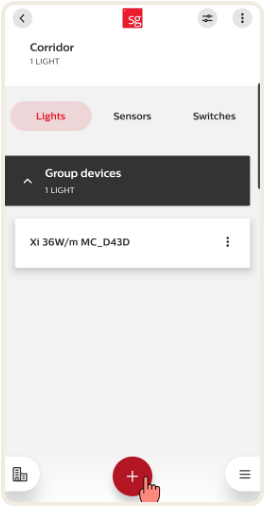
→ Klicka på ”+” på gruppskärmen och välj ”Sensorer”.
→ Välj vilken typ av strömbrytare du vill lägga till (2-knapps eller 4-knapps).
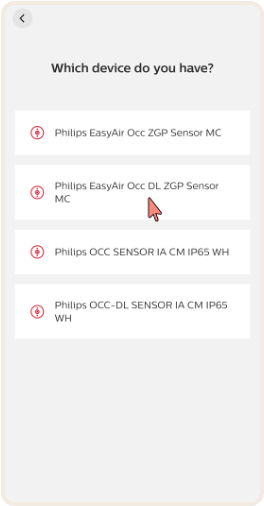
→ Välj den typ av
sensor du vill lägga till från listrutan med tillgängliga sensorer.
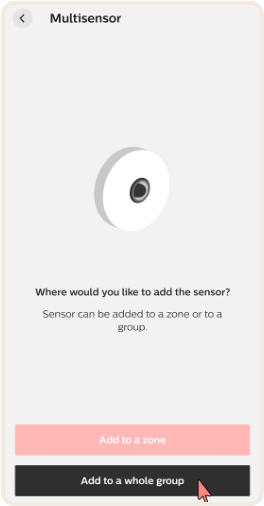
→ Ange sedan om du vill lägga till sensorn i en zon
eller i hela gruppen.
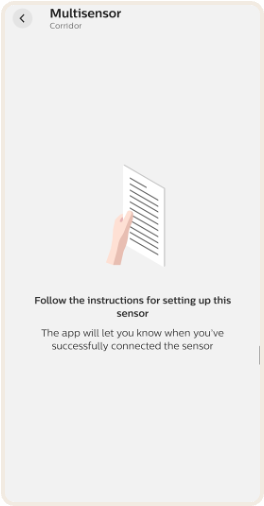
→ Följ anvisningarna för att konfigurera sensorn.
→ När sensorn har lagts till kan du välja att avsluta processen eller
tilldela belysning till ett dagsljusområde.
Steg-för-steg-guide
Steg 1
Börja med att klicka på "+" -ikonen i mitten längst ner på skärmen.
Steg 2
Klicka på "sensor" i listan som visas.

Steg 3
Ange sedan om du vill lägga till sensorn i en zon eller i hela gruppen.
Steg 4
Följ instruktionerna för att ställa in sensorn.
Steg 5
Följ instruktionerna för att ställa in sensorn.
Steg 6
Följ instruktionerna för att ställa in sensorn.

Steg 7
När sensorn har lagts till kan du välja att avsluta processen eller tilldela lampor till ett dagsljusområde.

Anmärkningar
→ Du kan lägga till fler än en sensor till en grupp eller zon.
→ Du kan inte lägga till ZGP-sensorer till grupper som består av
slavdrivrutiner och sensorer (hybridnätverk). Detta kommer att
aktiveras med en framtida appuppdatering.
→ Om ZGP-sensorer används för en grupp och samtidigt
för zoner i den gruppen, måste gruppens sensor(er)
läggas till först.
→ Med firmware 2.1.1 kan situationer uppstå där sensorer
inte kan läggas till i samma grupp som de tidigare
togs bort från. Försök att använda en annan sensor eller att
omkonfigurera hela gruppen.
Så här tar du bort en extern ZGP-sensor
En sensor kan tas bort genom att följa stegen nedan:
→ När du tar bort en sensor måste du ta bort alla sensorer
och strömbrytare i gruppen/zonen. Dessutom måste du
återställa sensorn om du vill använda den igen.
Lägg till dagsljusområde
Syfte
Belysning som tilldelats ett dagsljusområde dämpas när mängden
dagsljus, som avkänns av den inbyggda sensorn, ökar. Du kan tilldela
dagsljusområden till en grupp och/eller en zon. Endast belysningen i
dagsljusområdet följer dagsljusregleringen. Vanligtvis är det
belysningen nära fönstret.
Så här lägger du till ett dagsljusområde
→ Välj ”Skapa dagsljusområde” i slutet av sensorns driftsättning
eller via sensorns enhetsinformationsskärm från gruppöversikten.
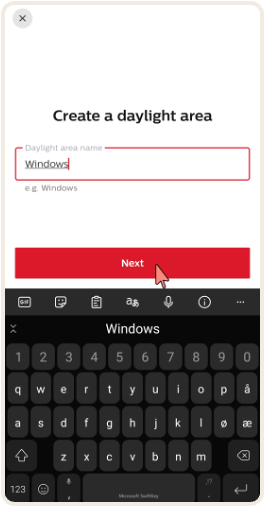
→ Ge dagsljusområdet ett namn.
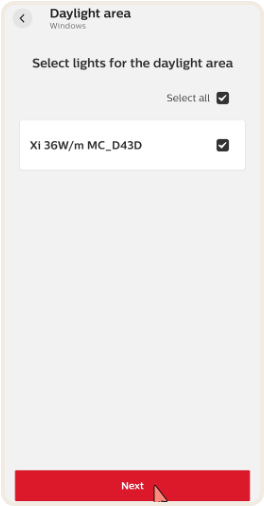
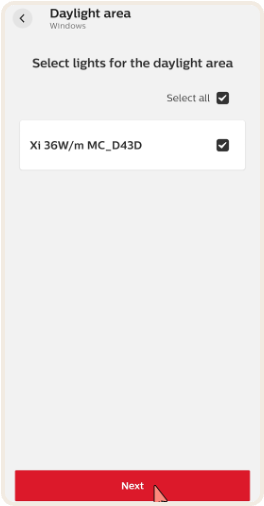
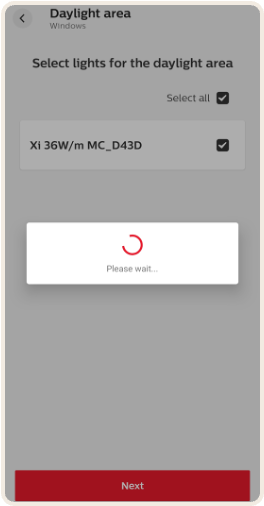
→ Välj enheter för dagsljusområdet och klicka på Nästa.
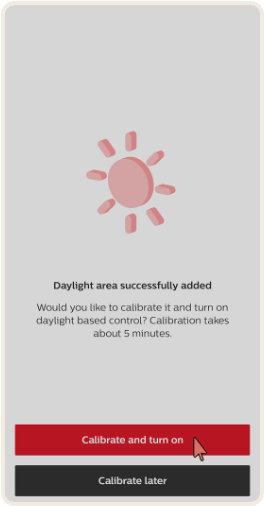
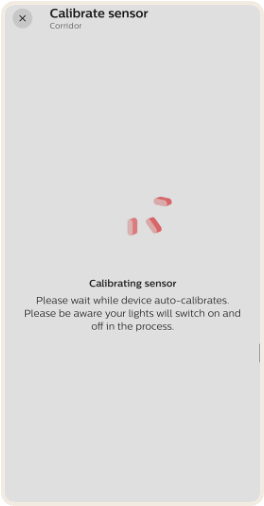
→ Välj ”Kalibrera och slå på” för att starta kalibreringsprocessen.
Denna process kan hoppas över genom att välja ”Kalibrera senare” och utföras
via enhetens informationsskärm från gruppöversikten.
→ När kalibreringen är klar trycker du på ”Slutför” för att avsluta driftsättningen.
Anmärkningar
→ Ett dagsljusområde kan ingå i en grupp eller en zon, men får inte omfatta
belysning från olika zoner eller belysning från en zon och belysning utanför den zonen.
→ Upp till 25 lampor kan flyttas in i ett dagsljusområde.
→ För bästa belysningsprestanda rekommenderas det att kalibrera dagsljusområden
med persienner helt neddragna eller på natten.
→ Belysning kan flyttas från ett dagsljusområde till ett annat och kan läggas till
eller tas bort. Men upprepade åtgärder kan orsaka felaktigt ljusbeteende. Det
rekommenderas att planera dagsljusområden noggrant i förväg.
Steg-för-steg-guide
Steg 1
Välj "Skapa dagsljusområde" i slutet av idrifttagningen av sensorn eller via enhetens infoskärm för sensorn från gruppöversikten.

Steg 2
Tilldela ett namn för dagsljusområdet.
Steg 3
Välj enheter för dagsljusområdet och klicka på Nästa.
Steg 4
Välj enheter för dagsljusområdet och klicka på Nästa.
Steg 5
Välj enheter för dagsljusområdet och klicka på Nästa.
Steg 6
Välj "Kalibrera och slå på" för att aktivera kalibreringsprocessen. Denna process kan hoppas över genom att välja "Kalibrera senare" och göras via skärmen för enhetsinformation från gruppöversikten.
Steg 7
Välj "Kalibrera och slå på" för att aktivera kalibreringsprocessen. Denna process kan hoppas över genom att välja "Kalibrera senare" och göras via skärmen för enhetsinformation från gruppöversikten.
Steg 8
Välj "Kalibrera och slå på" för att aktivera kalibreringsprocessen. Denna process kan hoppas över genom att välja "Kalibrera senare" och göras via skärmen för enhetsinformation från gruppöversikten.

Steg 9
När kalibreringen är klar trycker du på "Finish" för att slutföra idrifttagningen.
